Ghid pas cu pas de instalare și creare a licenței |||
Urmați acești 9 pași simpli pentru ca WaBaCRM să ruleze pe sistemul dvs. |||
1
Nu sunt necesare abilități tehnice |||
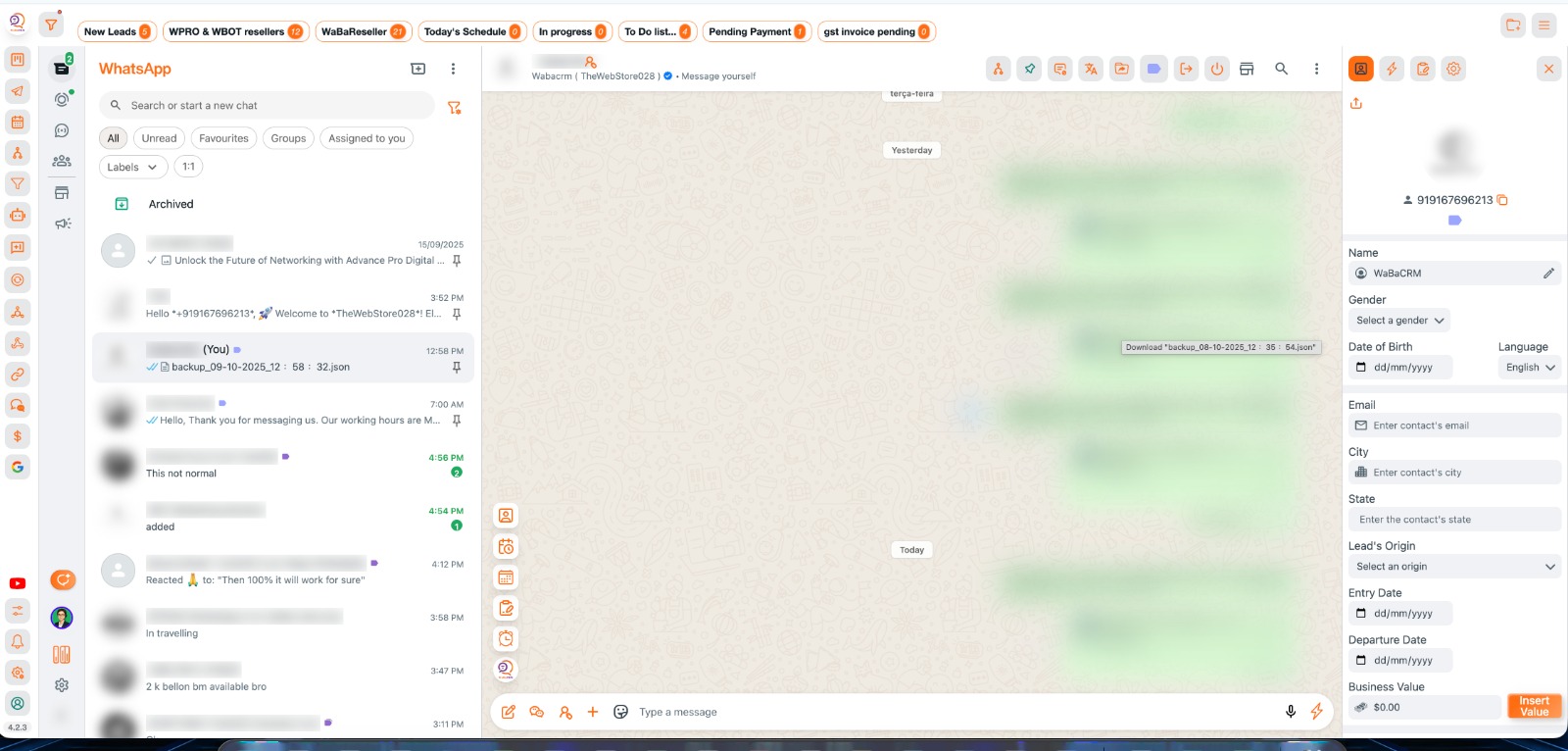
Asigurați-vă că WaBaCRM actual funcționează corect |||
Deschideți https://web.whatsapp.com/ |||
Asigurați-vă că versiunea curentă este încărcată și funcționează |||
Verificați că toate datele și setările dvs. sunt intacte |||
2
|||
Creați o copie de rezervă a datelor și setărilor dvs. curente |||
Accesați Setări în sistemul dvs. WaBaCRM existent |||
Descărcați și stocați backupul în siguranță 🛡️ |||
3
Lucrați de acasă, pe plajă sau în timpul călătoriei.
Obțineți cea mai nouă versiune de WaBaCRM |||
Accesați site-ul nostru oficial https://waba-crm.com/ |||
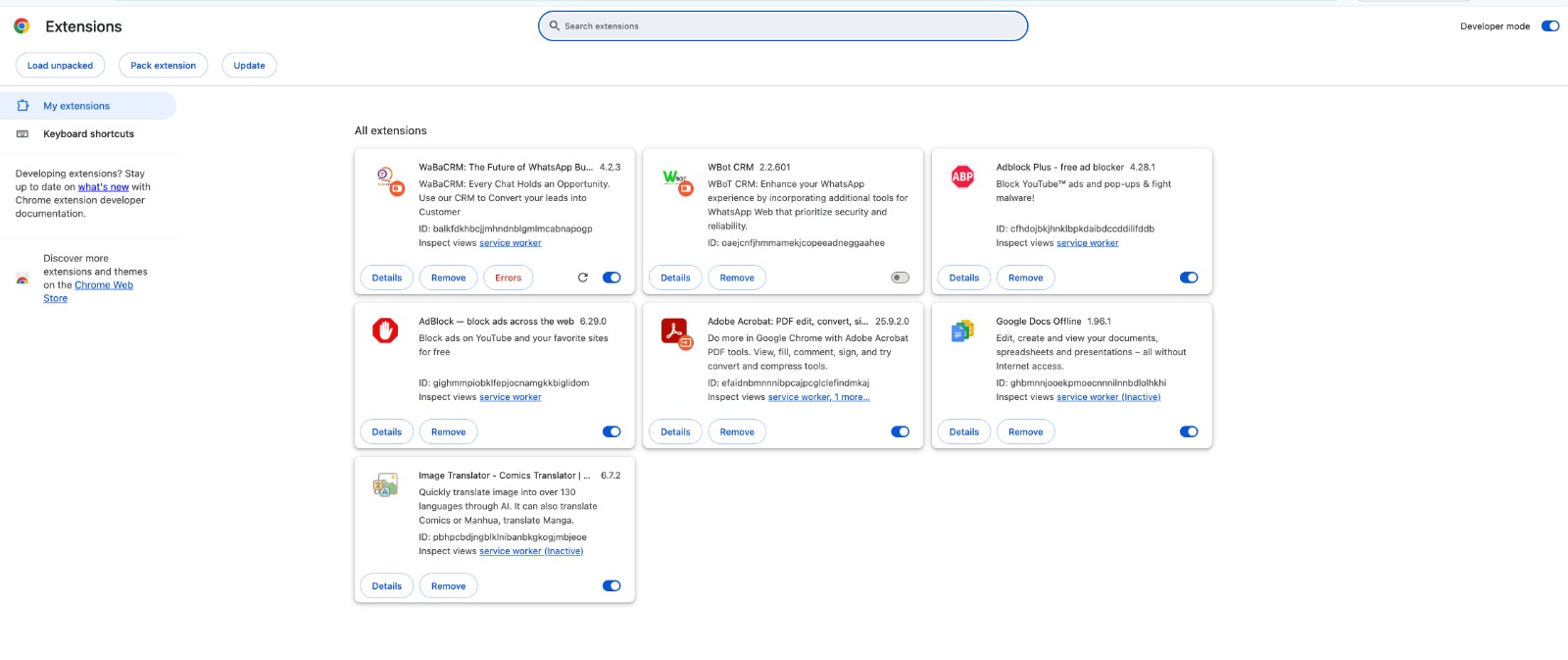
Extensia s-a încărcat cu succes când vedeți pictograma WaBaCRM în bara de instrumente |||
4
Încărcați o nouă versiune CRM |||
Instalați versiunea actualizată în Chrome |||
Sign Up to https://user.xxyz.be/signup.php with your Full name, Email address and WhatsApp Number.
Asigurați-vă că Modul dezvoltator este ACTIVAT |||
Check your email, and sign in with your credentials at https://user.xxyz.be/login.php.
5
Tabloul de bord și managementul licențelor |||
Gestionați-vă licențele din tabloul de bord |||
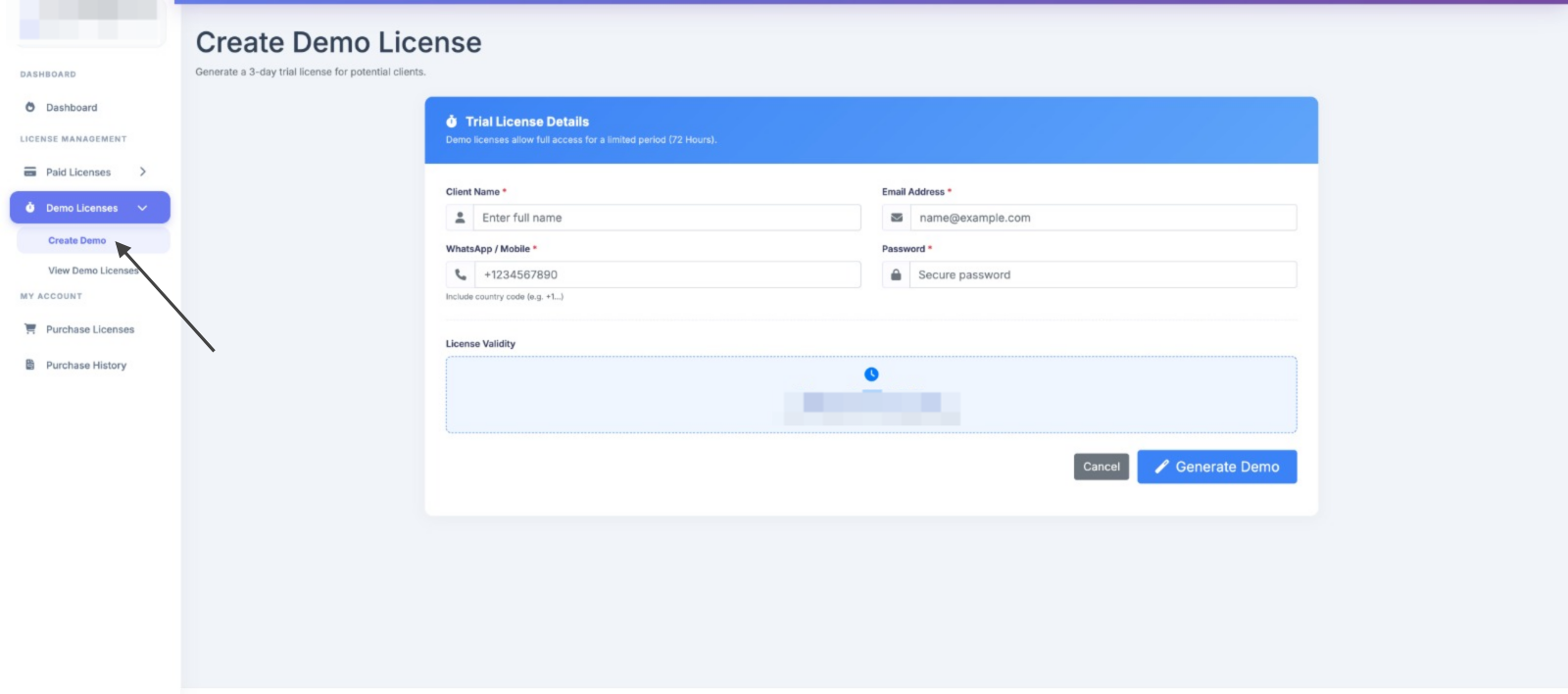
Veți vedea tabloul de bord, acesta este tabloul de bord complet pentru a crea licență demonstrativă și plătită și pentru a o gestiona.
|||
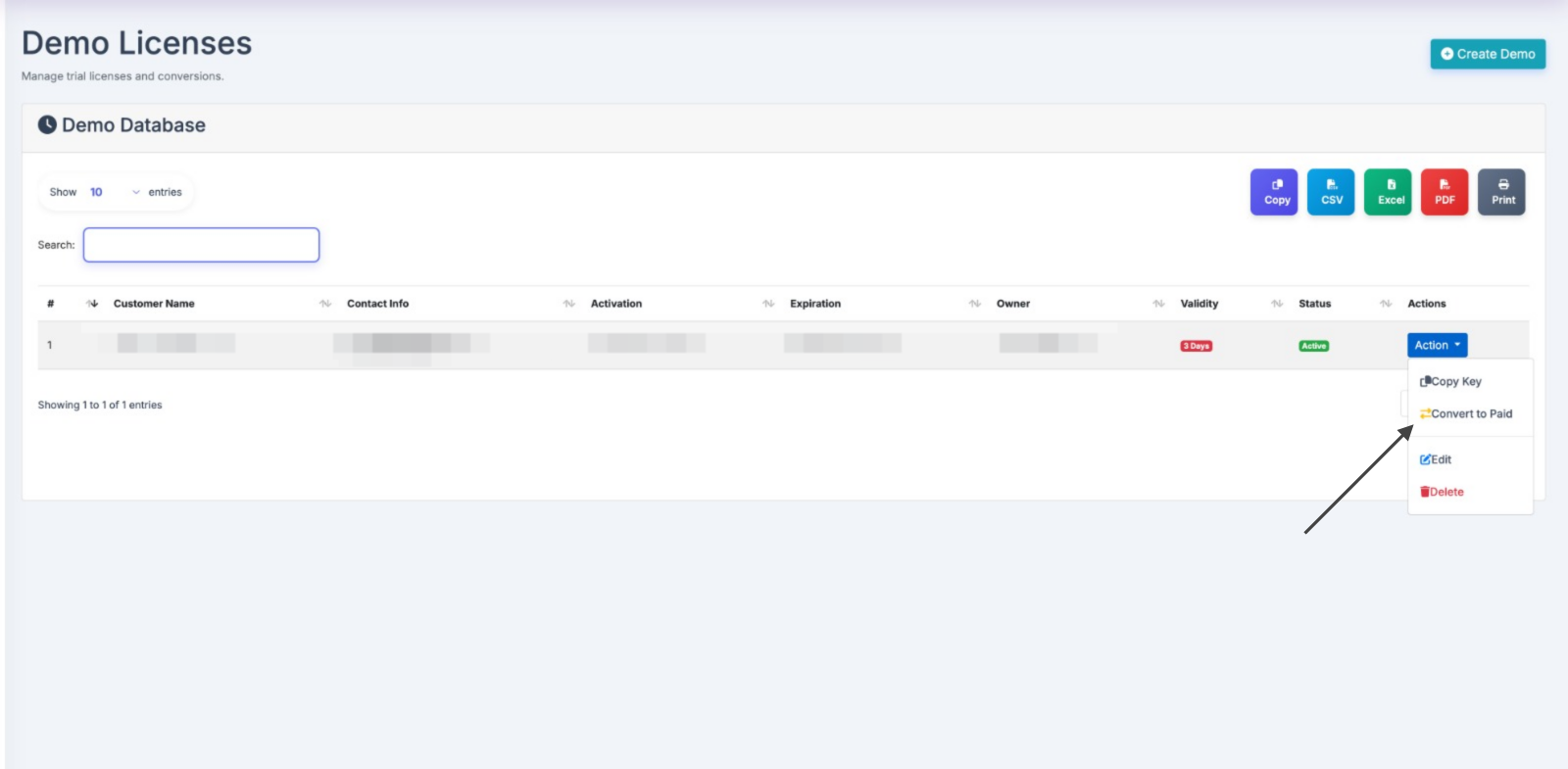
Accesați Licență Demo, Creați Licență Demo.
6
|||
Dacă doriți să luați o demonstrație, Urmați Pasul 8 (Activați-vă extensia) și Activați licența demo.
|||
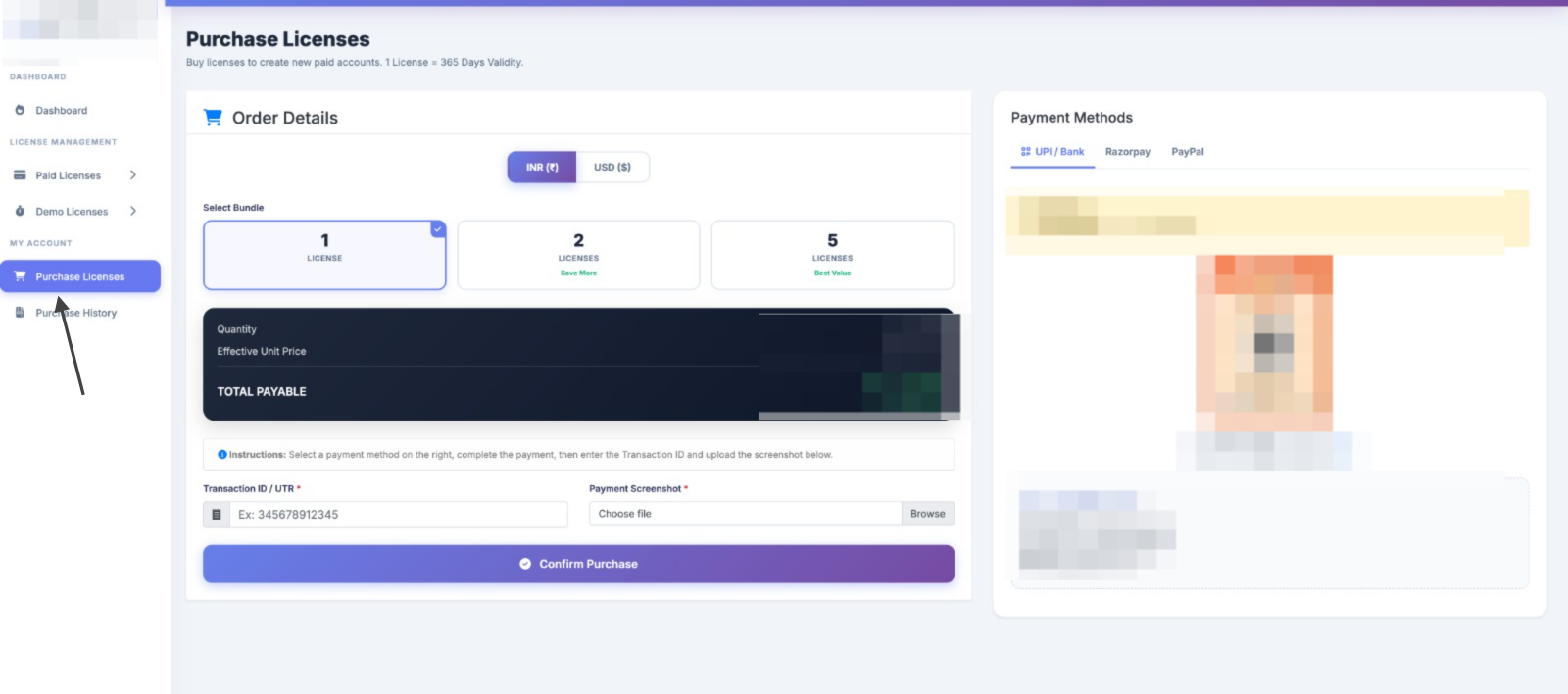
Cumpărați licență plătită |||
Faceți upgrade la funcții premium |||
7
Selectați cantitatea necesară și gateway-ul de plată preferat (UPI, RazorPay sau Paypal) |||
Efectuați o plată, adăugați detalii UTR și încărcați o captură de ecran de plată și trimiteți cererea.
|||
|||
8
Conversia și generarea de licențe |||
Odată aprobată, noua limită de licență plătită va fi atribuită automat tabloului de bord.
Accesați fila Creare licență plătită și generați licență plătită.
|||
9
|||
După creare, urmați Pasul 8 pentru a activa.
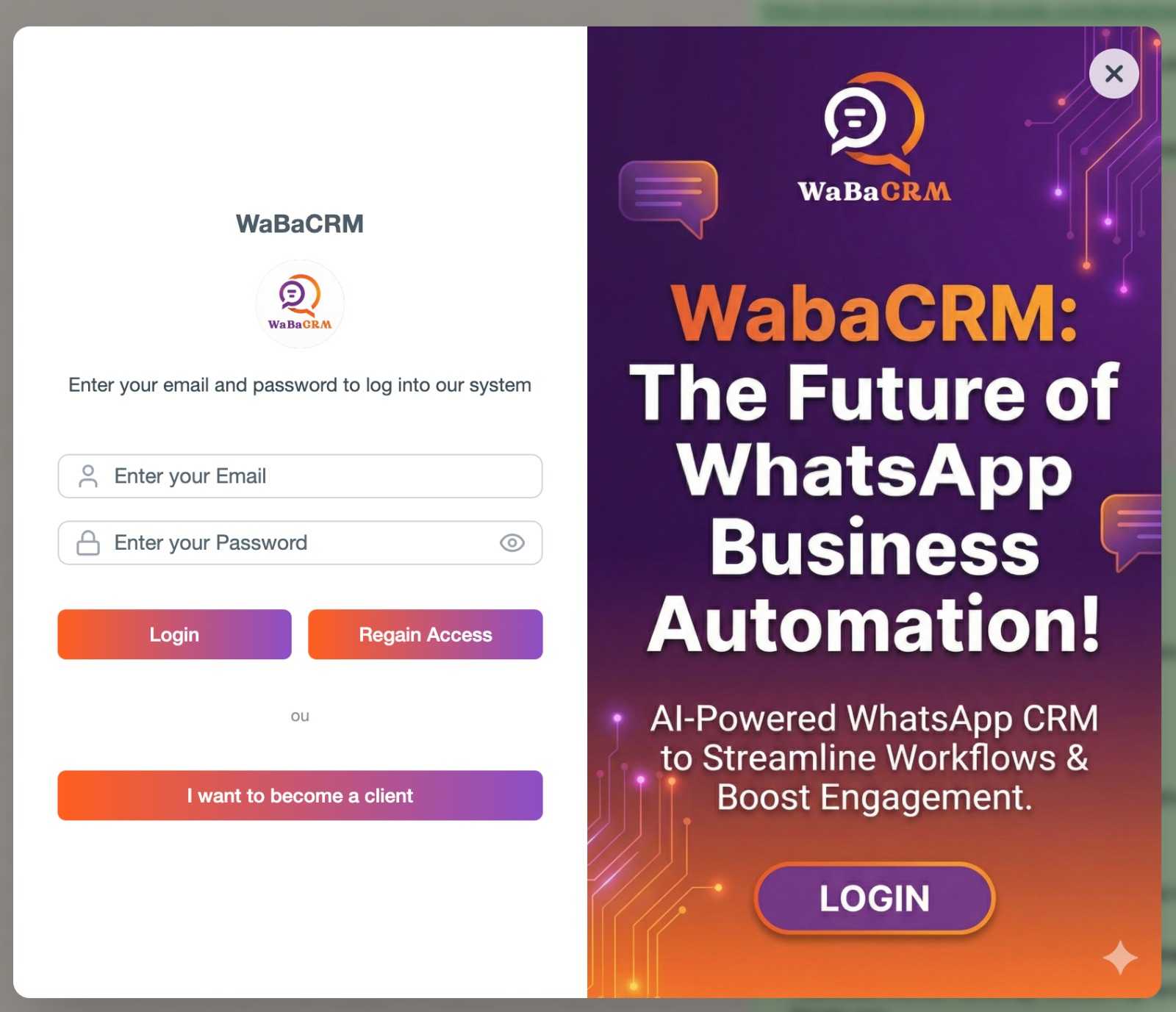
Conectați-vă cu acreditările dvs. de licență |||