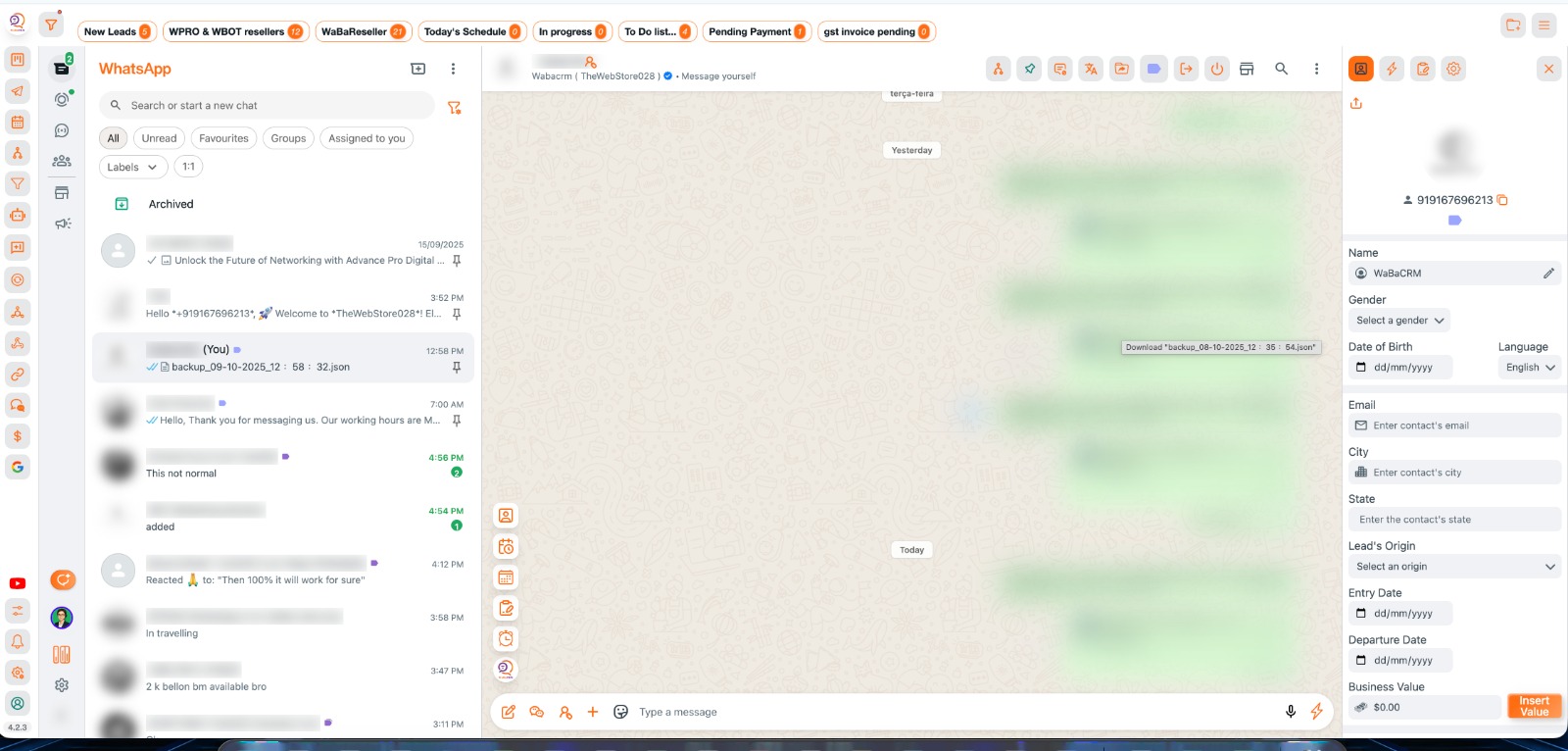
ステップバイステップのインストールとライセンス作成ガイド |||
次の 9 つの簡単な手順に従って、WaBaCRM をシステムで実行します |||
1
技術的なスキルは必要ありません |||
WaBaCRM 拡張機能をダウンロードし、セットアップ ガイドをご覧ください |||
上のダウンロード ボタンから WaBaCRM.zip ファイルをダウンロードします |||
zip ファイルをコンピュータ上の永続的な場所に抽出します |||
重要: 今後のエラーを避けるために、フォルダーを固定の場所 (デスクトップ/WaBaCRM など) に保管してください。
2
|||
クリックしてダウンロード |||
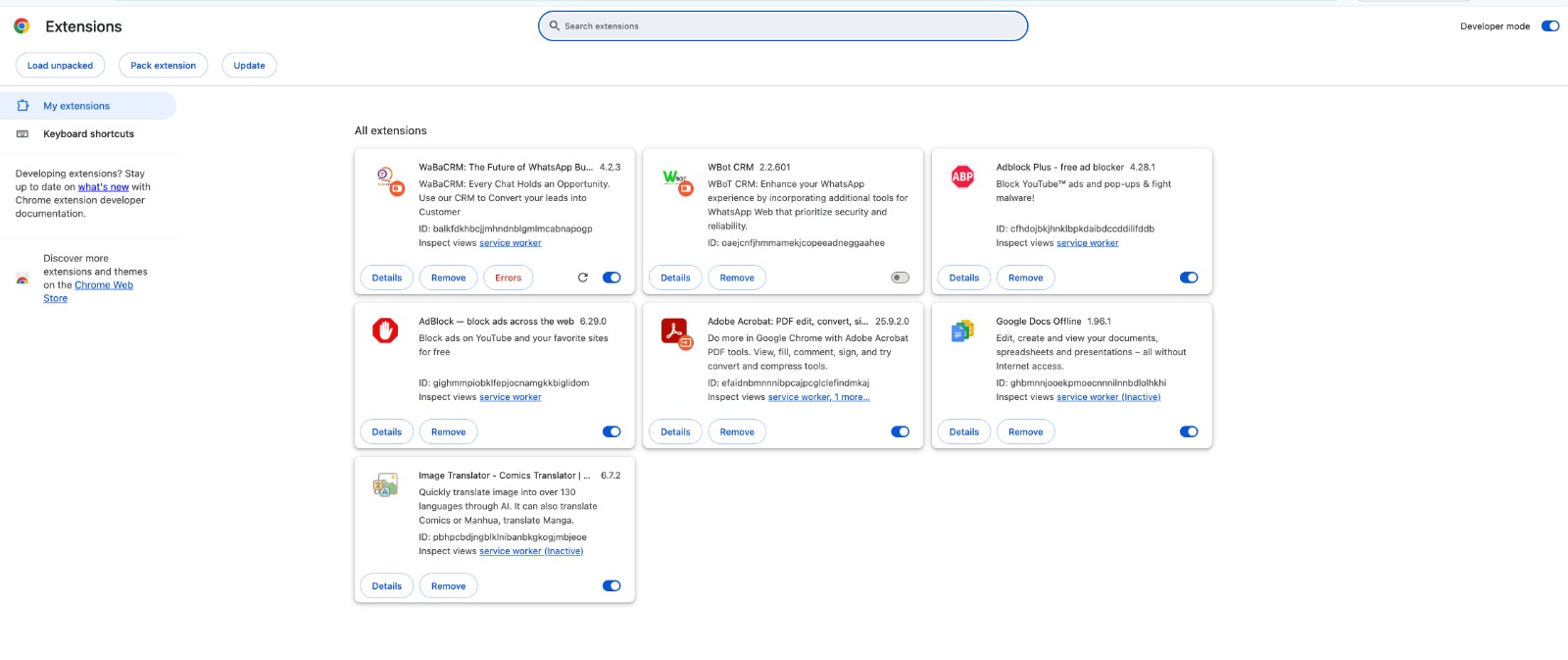
拡張機能のインストールのために Chrome の開発者モードをアクティブにする |||
Enter を押して拡張機能ページを開きます |||
3
自宅、ビーチ、旅行中でも仕事ができます。
解凍された拡張機能をロードするには開発者モードを有効にする必要があります |||
Chrome に WaBaCRM 拡張機能をインストール |||
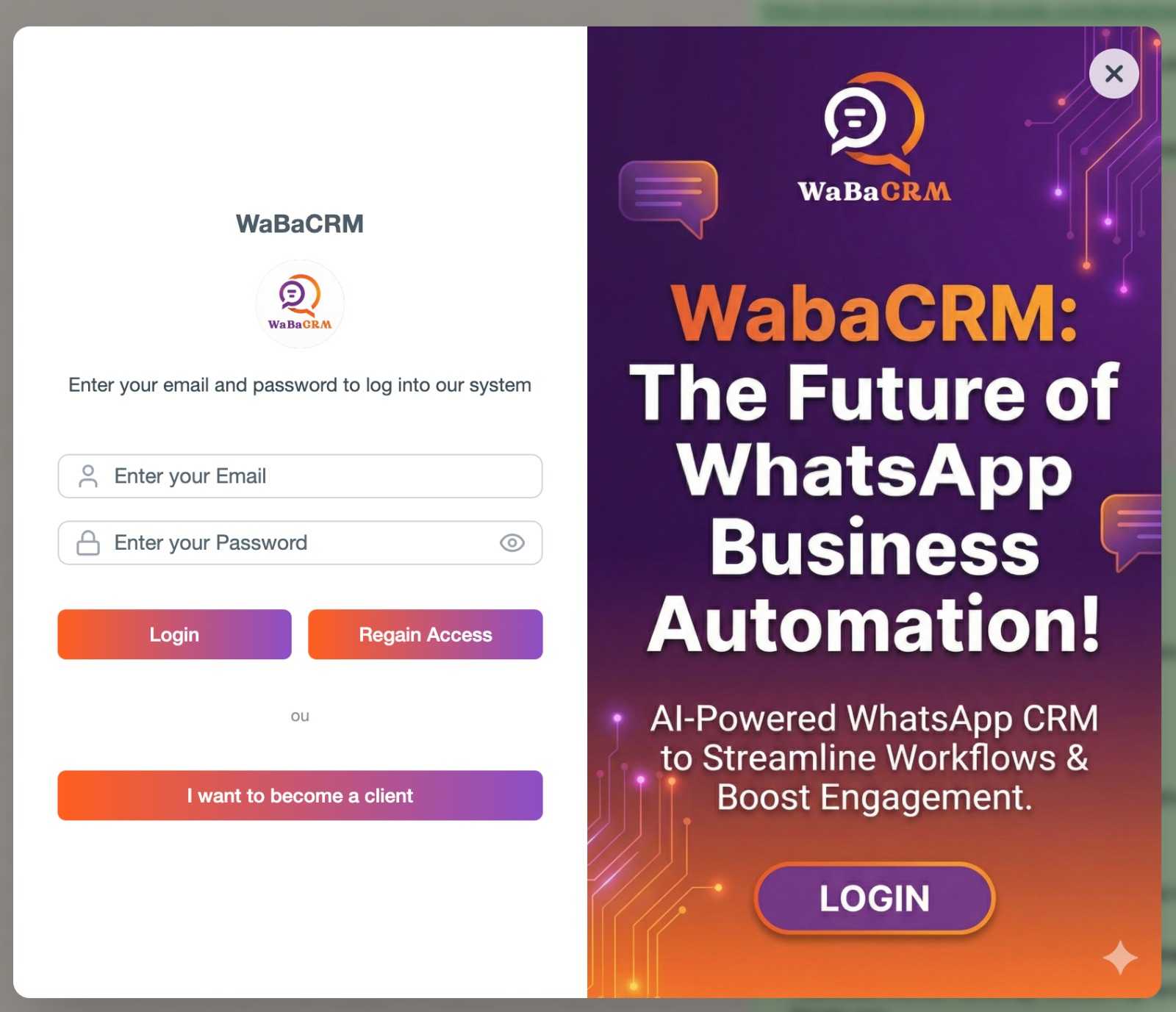
WaBaCRM アイコンが Chrome ツールバーに表示されるはずです |||
4
ツールバーに WaBaCRM アイコンが表示されたら、拡張機能は正常にロードされました |||
アカウントの登録とセットアップ |||
Sign Up to https://user.xxyz.be/signup.php with your Full name, Email address and WhatsApp Number.
フルネーム、メールアドレス、WhatsApp 番号を使用してポータルにサインアップします。
Check your email, and sign in with your credentials at https://user.xxyz.be/login.php.
5
ログインパスワードはあなたの電子メールIDにのみ送信されるため、正しい電子メールIDを追加してください。
|||
電子メールを確認し、電子メールで受け取ったログイン名とパスワードを使用してサインインします。
|||
ダッシュボードとライセンス管理 |||
6
ダッシュボードからライセンスを管理する |||
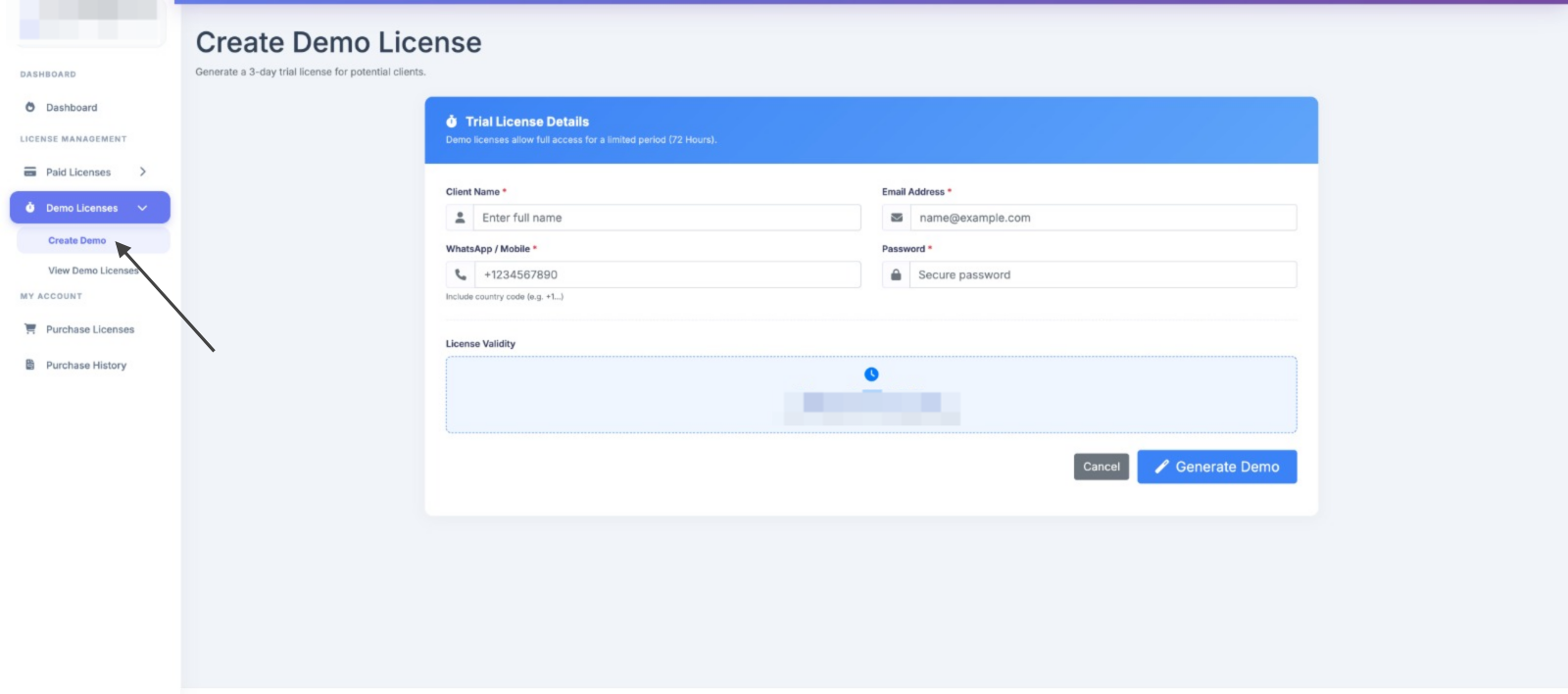
ダッシュボードが表示されます。これは、デモおよび有料ライセンスを作成して管理するための完全なダッシュボードです。
|||
[デモ ライセンス]、[デモ ライセンスの作成] に移動します。
|||
7
|||
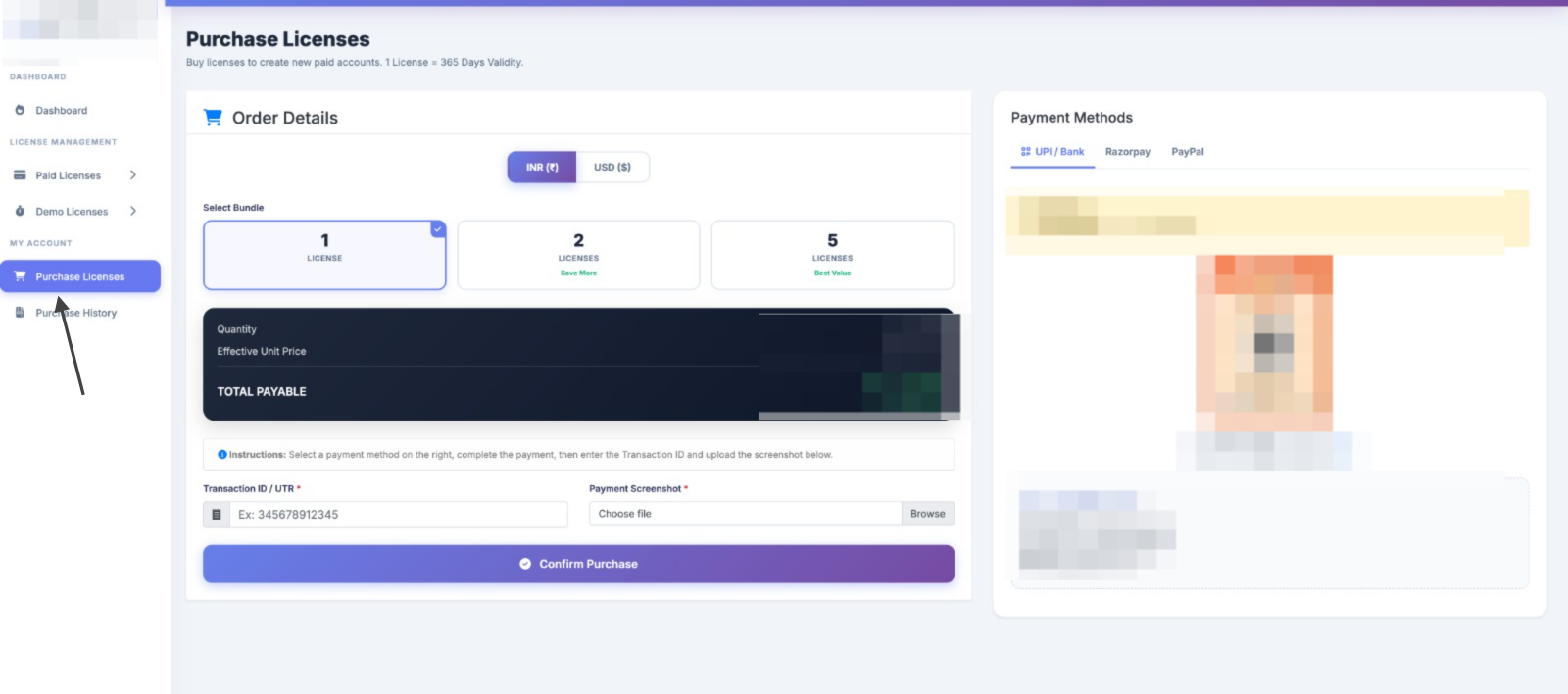
有料ライセンスを購入する |||
プレミアム機能にアップグレード |||
必要な数量と優先支払いゲートウェイ (UPI、RazorPay、または Paypal) を選択します |||
8
|||
2 ~ 6 営業時間以内に、購入リクエストは承認されます。
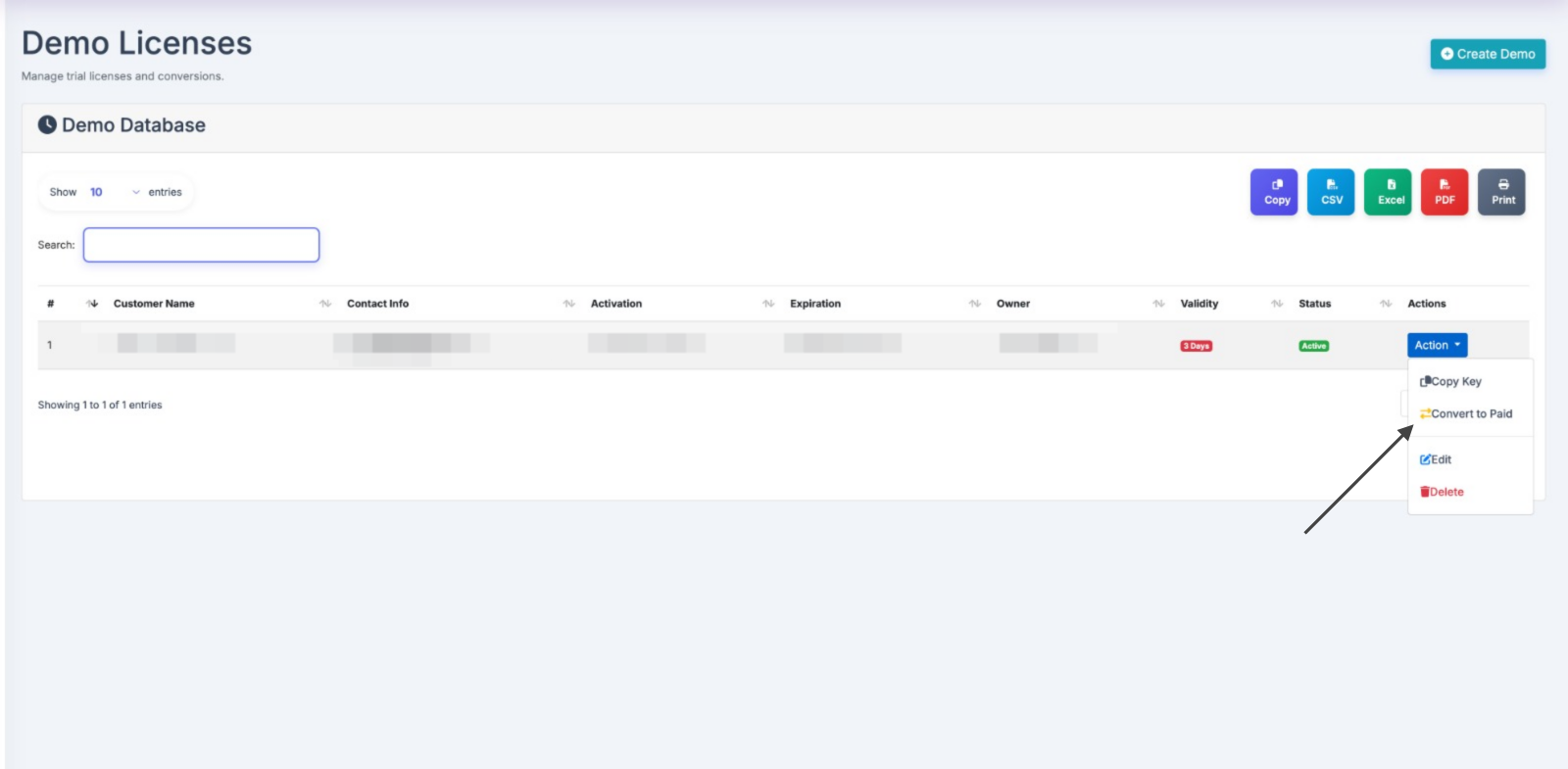
ライセンスの管理と変換 |||
ライセンスの変換と生成 |||
9
|||
「有料ライセンスの作成」タブに移動し、有料ライセンスを生成します。
|||