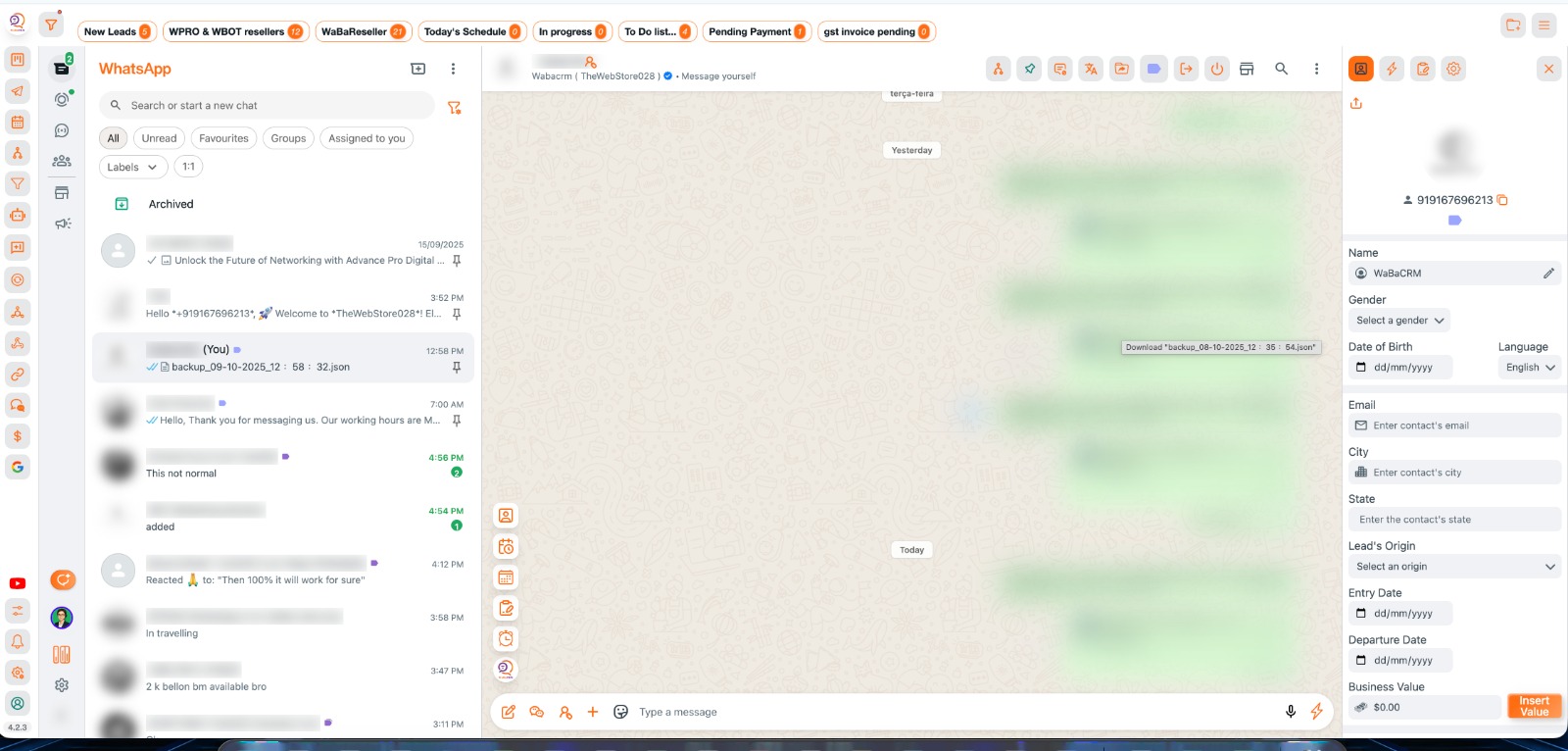
Przewodnik instalacji i tworzenia licencji krok po kroku |||
Wykonaj te 9 prostych kroków, aby uruchomić WaBaCRM w swoim systemie |||
1
Pobierz rozszerzenie i samouczek |||
Pobierz rozszerzenie WaBaCRM i obejrzyj przewodnik instalacji |||
Pobierz plik WaBaCRM.zip z powyższego przycisku pobierania |||
Wyodrębnij plik zip do stałej lokalizacji na swoim komputerze |||
Ważne: Trzymaj folder w stałej lokalizacji (np. Desktop/WaBaCRM), aby uniknąć błędów w przyszłości |||
2
Kliknij, aby pobrać |||
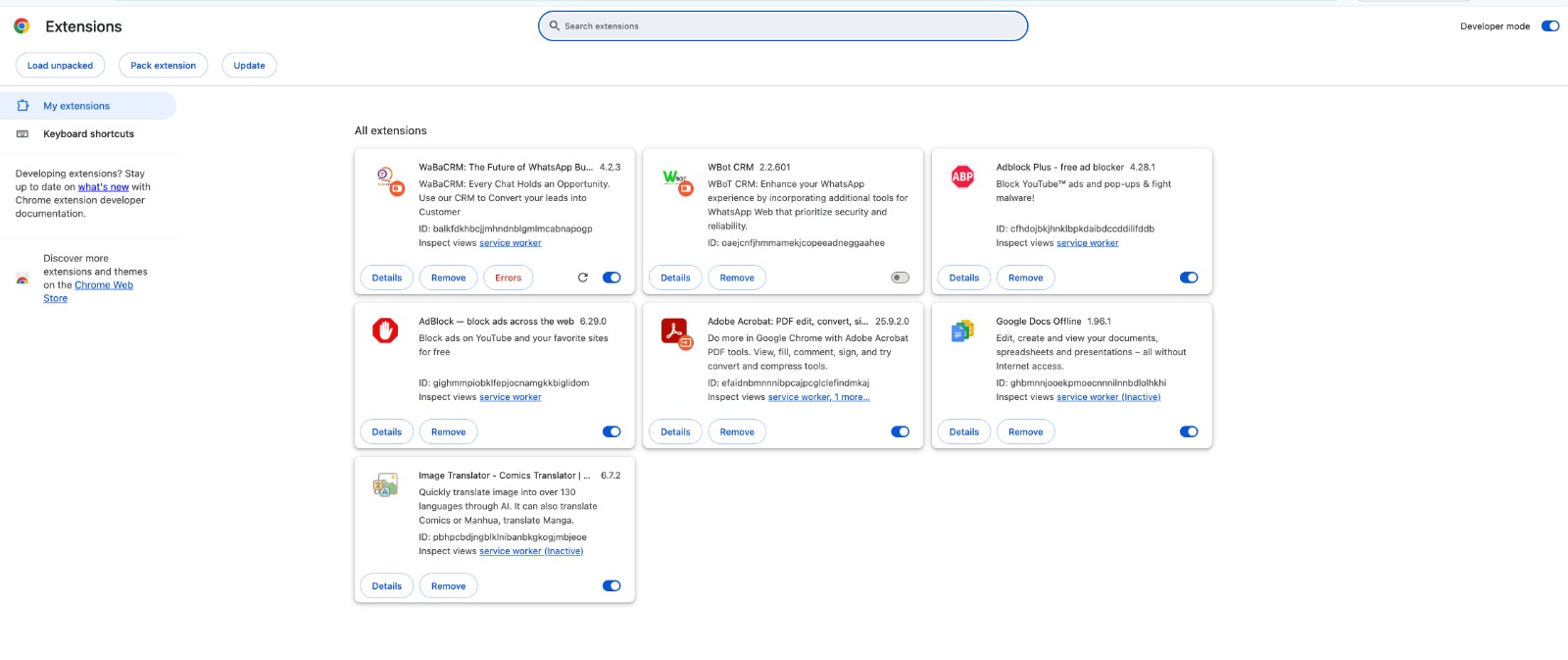
Włącz tryb programisty |||
Aktywuj tryb programisty przeglądarki Chrome w celu instalacji rozszerzenia |||
Naciśnij Enter, aby otworzyć stronę Rozszerzeń |||
3
Aby załadować rozpakowane rozszerzenia, należy włączyć tryb programisty |||
Załaduj rozszerzenie |||
Zainstaluj rozszerzenie WaBaCRM w przeglądarce Chrome |||
Ikona WaBaCRM powinna pojawić się na pasku narzędzi Chrome |||
4
Rozszerzenie zostało pomyślnie załadowane, gdy zobaczysz ikonę WaBaCRM na pasku narzędzi |||
Rejestracja i konfiguracja konta |||
Sign Up to https://user.xxyz.be/signup.php with your Full name, Email address and WhatsApp Number.
Zarejestruj się w naszym portalu, podając swoje imię i nazwisko, adres e-mail i numer WhatsApp.
Check your email, and sign in with your credentials at https://user.xxyz.be/login.php.
5
Upewnij się, że dodałeś poprawny identyfikator e-mail, ponieważ hasło logowania zostanie wysłane tylko na Twój identyfikator e-mail.
|||
Sprawdź swoją pocztę e-mail i zaloguj się za pomocą loginu i hasła otrzymanego e-mailem.
|||
Panel kontrolny i zarządzanie licencjami |||
6
Zarządzaj swoimi licencjami z panelu |||
Zobaczysz pulpit nawigacyjny. To jest kompletny pulpit nawigacyjny, na którym możesz utworzyć licencję demonstracyjną i płatną i zarządzać nią.
|||
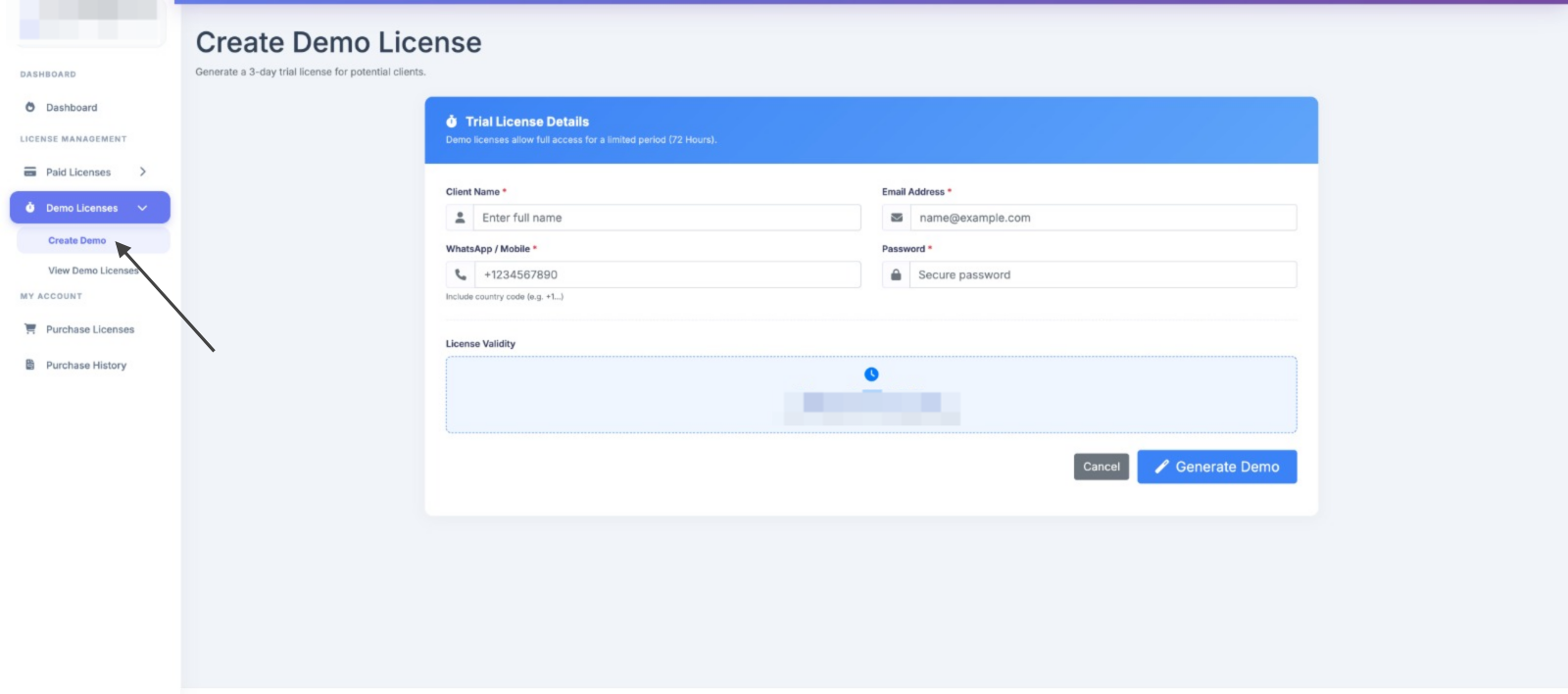
Przejdź do Licencja demonstracyjna, Utwórz licencję demonstracyjną.
|||
7
|||
Kup płatną licencję |||
Przejdź na funkcje premium |||
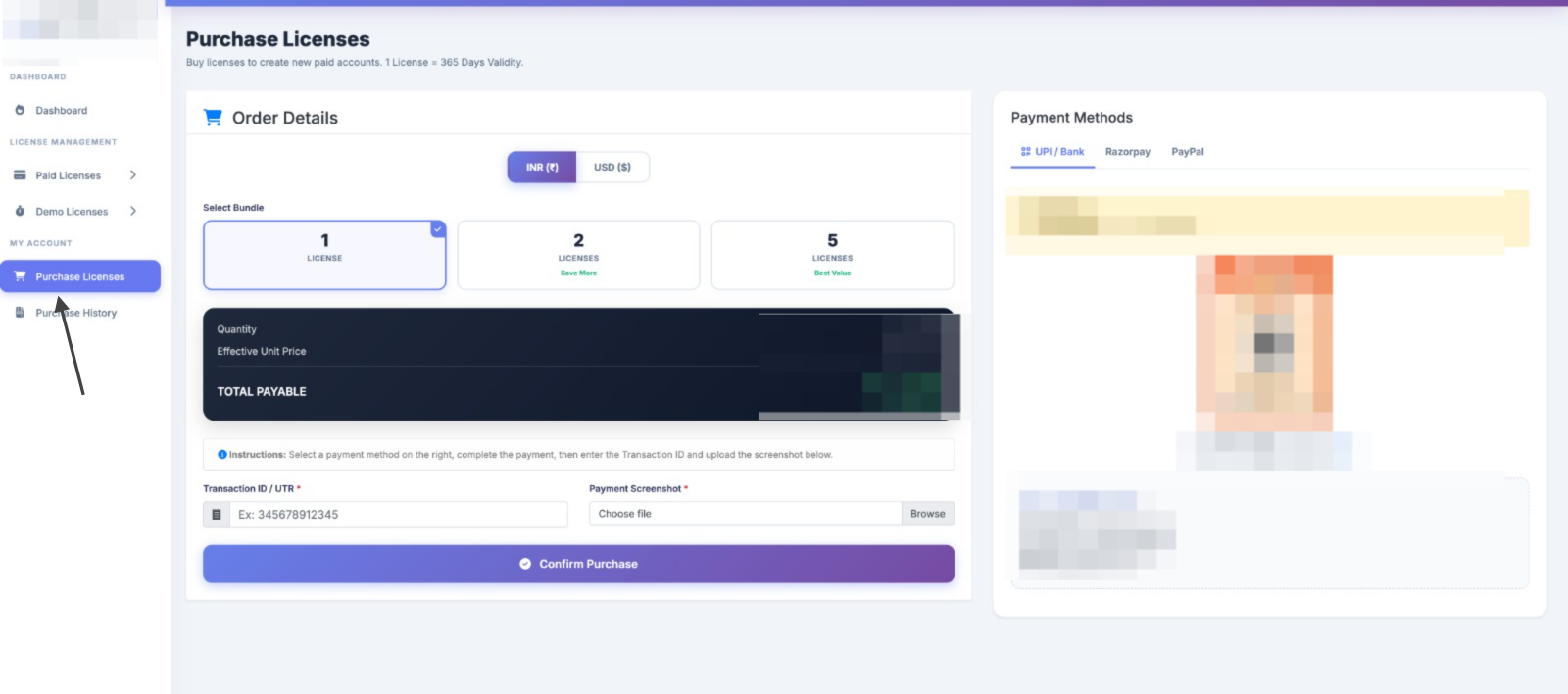
Wybierz wymaganą ilość i preferowaną bramkę płatniczą (UPI, RazorPay lub Paypal) |||
8
|||
W ciągu 2 do 6 godzin roboczych Twoje żądanie zakupu zostanie zatwierdzone.
Zarządzaj i konwertuj licencje |||
Konwersja i generowanie licencji |||

9
|||
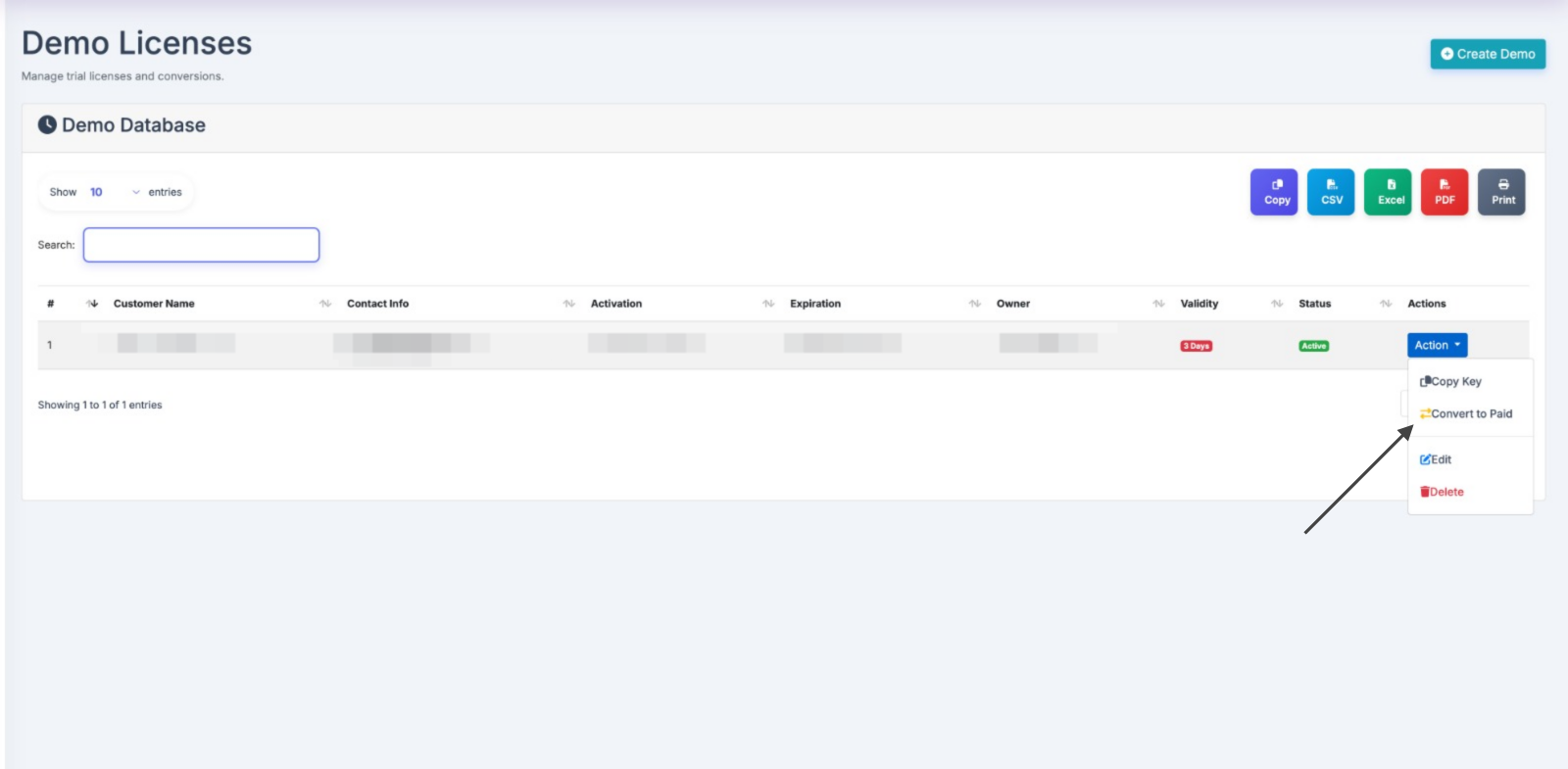
Przejdź do zakładki Utwórz licencję płatną i wygeneruj licencję płatną.
|||