Schritt-für-Schritt-Anleitung zur Installation und Lizenzerstellung |||
Befolgen Sie diese 9 einfachen Schritte, um WaBaCRM auf Ihrem System zum Laufen zu bringen |||
1
500 % Gewinnspanne |||
Laden Sie die WaBaCRM-Erweiterung herunter und sehen Sie sich die Einrichtungsanleitung ||| an
Laden Sie die Datei WaBaCRM.zip über den Download-Button ||| herunter
Extrahieren Sie die ZIP-Datei an einen dauerhaften Speicherort auf Ihrem Computer |||
Wichtig: Bewahren Sie den Ordner an einem festen Ort auf (z. B. Desktop/WaBaCRM), um zukünftige Fehler zu vermeiden |||
2
|||
Klicken Sie hier, um ||| herunterzuladen
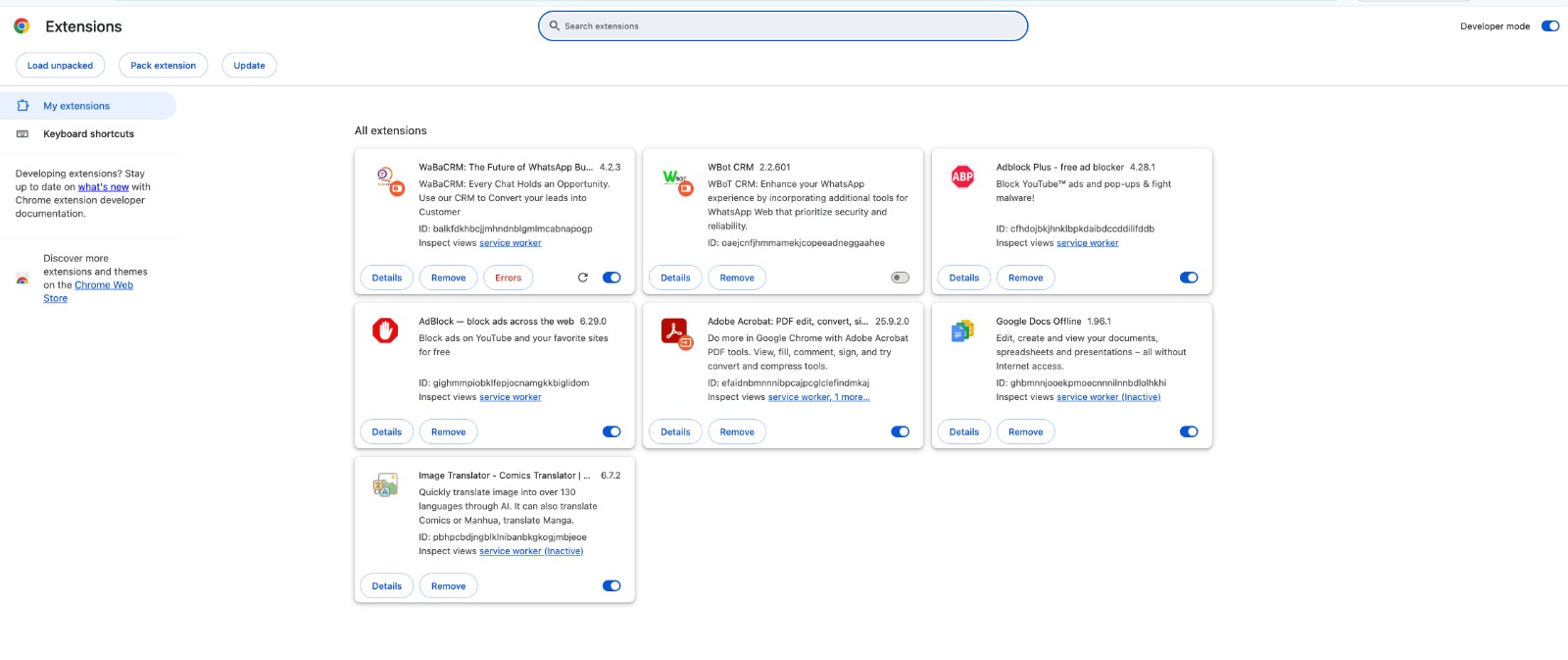
Aktivieren Sie den Entwicklermodus von Chrome für die Erweiterungsinstallation |||
Drücken Sie die Eingabetaste, um die Seite „Erweiterungen“ ||| zu öffnen
3
Verkaufen Sie einfach fertige Lösungen an hungrige Kunden.
Der Entwicklermodus muss aktiviert sein, um entpackte Erweiterungen ||| zu laden
Installieren Sie die WaBaCRM-Erweiterung in Chrome |||
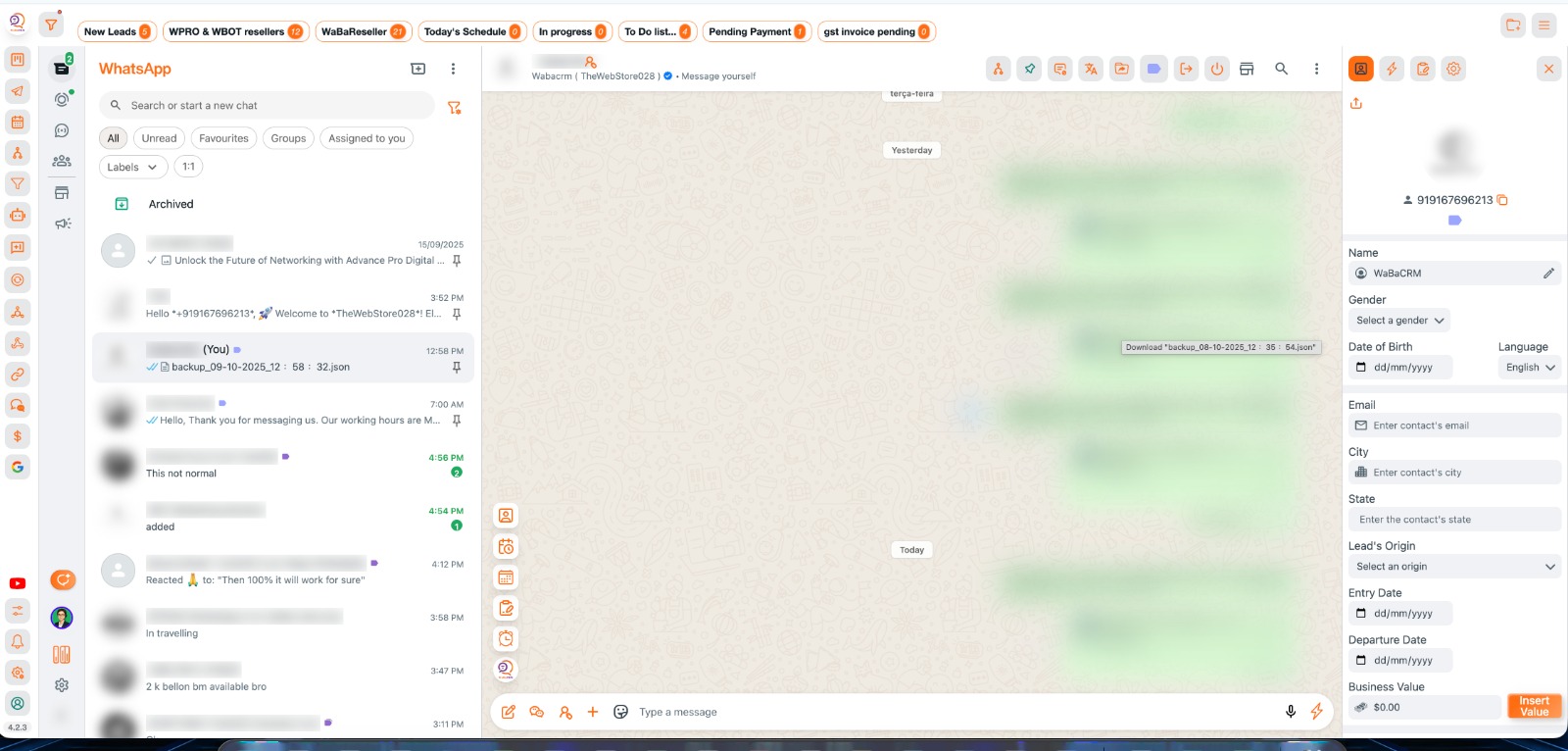
Das WaBaCRM-Symbol sollte in Ihrer Chrome-Symbolleiste ||| erscheinen
4
Die Erweiterung wurde erfolgreich geladen, wenn das WaBaCRM-Symbol in der Symbolleiste ||| angezeigt wird
Kontoregistrierung und -einrichtung |||
Sign Up to https://user.xxyz.be/signup.php with your Full name, Email address and WhatsApp Number.
Melden Sie sich mit Ihrem vollständigen Namen, Ihrer E-Mail-Adresse und Ihrer WhatsApp-Nummer in unserem Portal an.
Check your email, and sign in with your credentials at https://user.xxyz.be/login.php.
5
Stellen Sie sicher, dass Sie die richtige E-Mail-ID angeben, da das Anmeldekennwort nur an Ihre E-Mail-ID gesendet wird.
|||
Überprüfen Sie Ihre E-Mails und melden Sie sich mit Ihrem per E-Mail erhaltenen Login und Passwort an.
|||
Dashboard- und Lizenzverwaltung |||
6
Verwalten Sie Ihre Lizenzen über das Dashboard |||
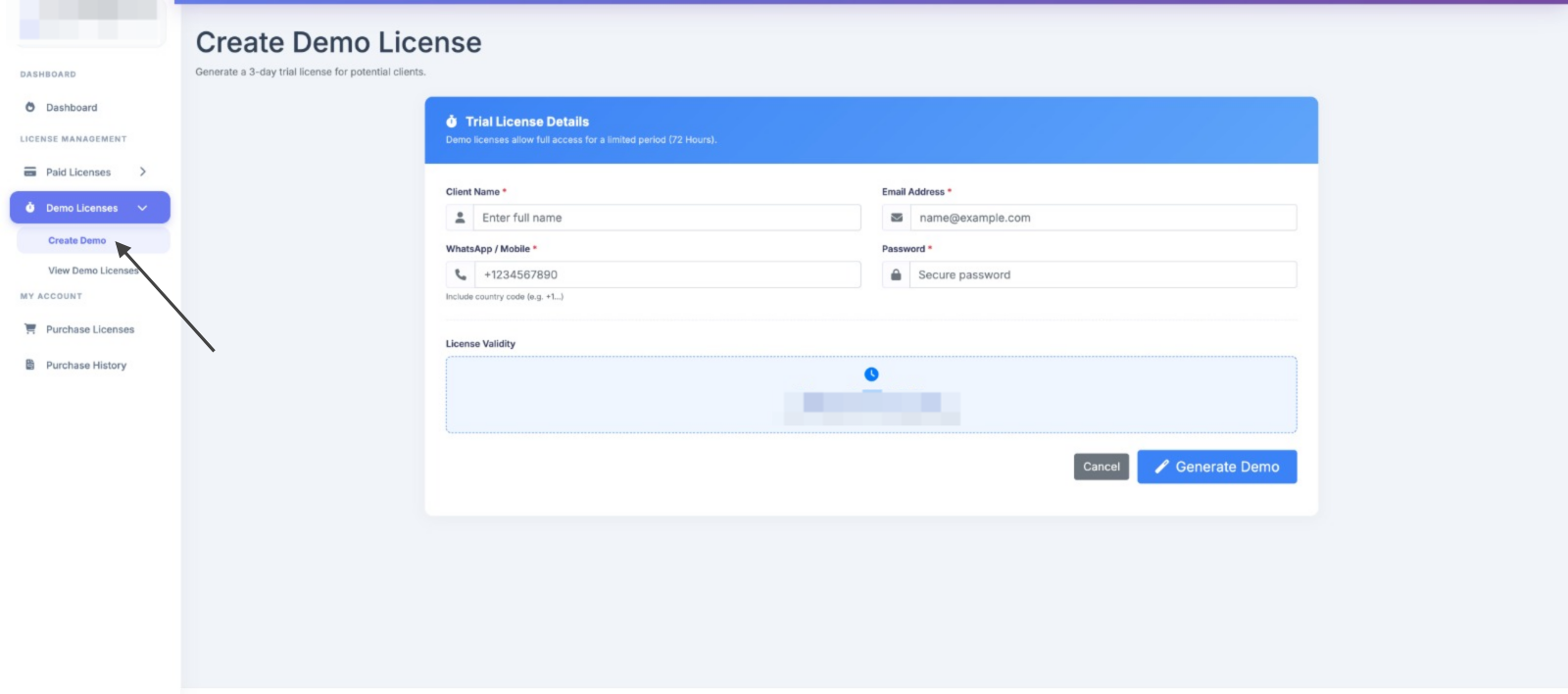
Sie sehen das Dashboard. Dies ist Ihr vollständiges Dashboard zum Erstellen und Verwalten von Demo- und kostenpflichtigen Lizenzen.
|||
Gehen Sie zu Demo-Lizenz, Demo-Lizenz erstellen.
|||
7
|||
Bezahlte Lizenz kaufen |||
Upgrade auf Premium-Funktionen |||
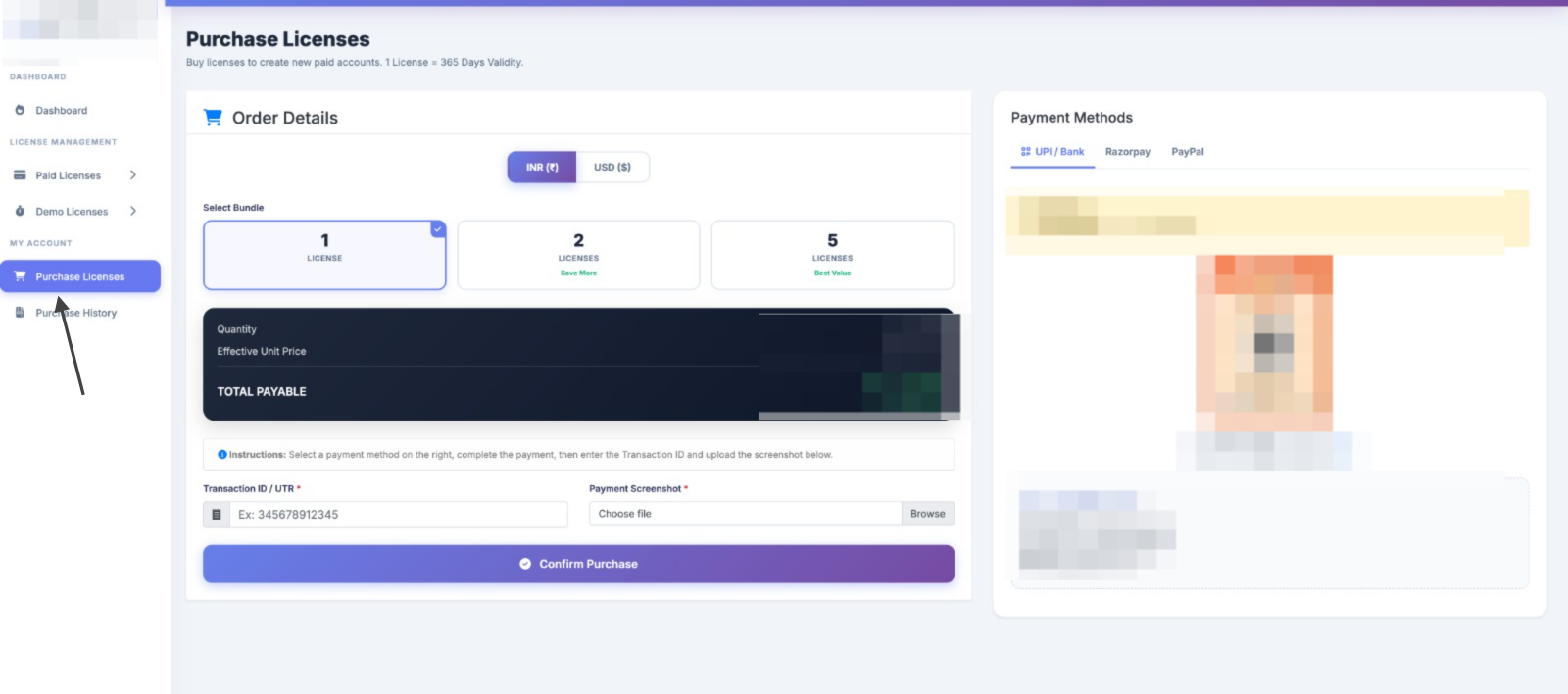
Wählen Sie die erforderliche Menge und das bevorzugte Zahlungsgateway (UPI, RazorPay oder Paypal) |||
8
|||
Innerhalb von 2 bis 6 Arbeitsstunden wird Ihre Kaufanfrage genehmigt.
Lizenzen verwalten und konvertieren |||
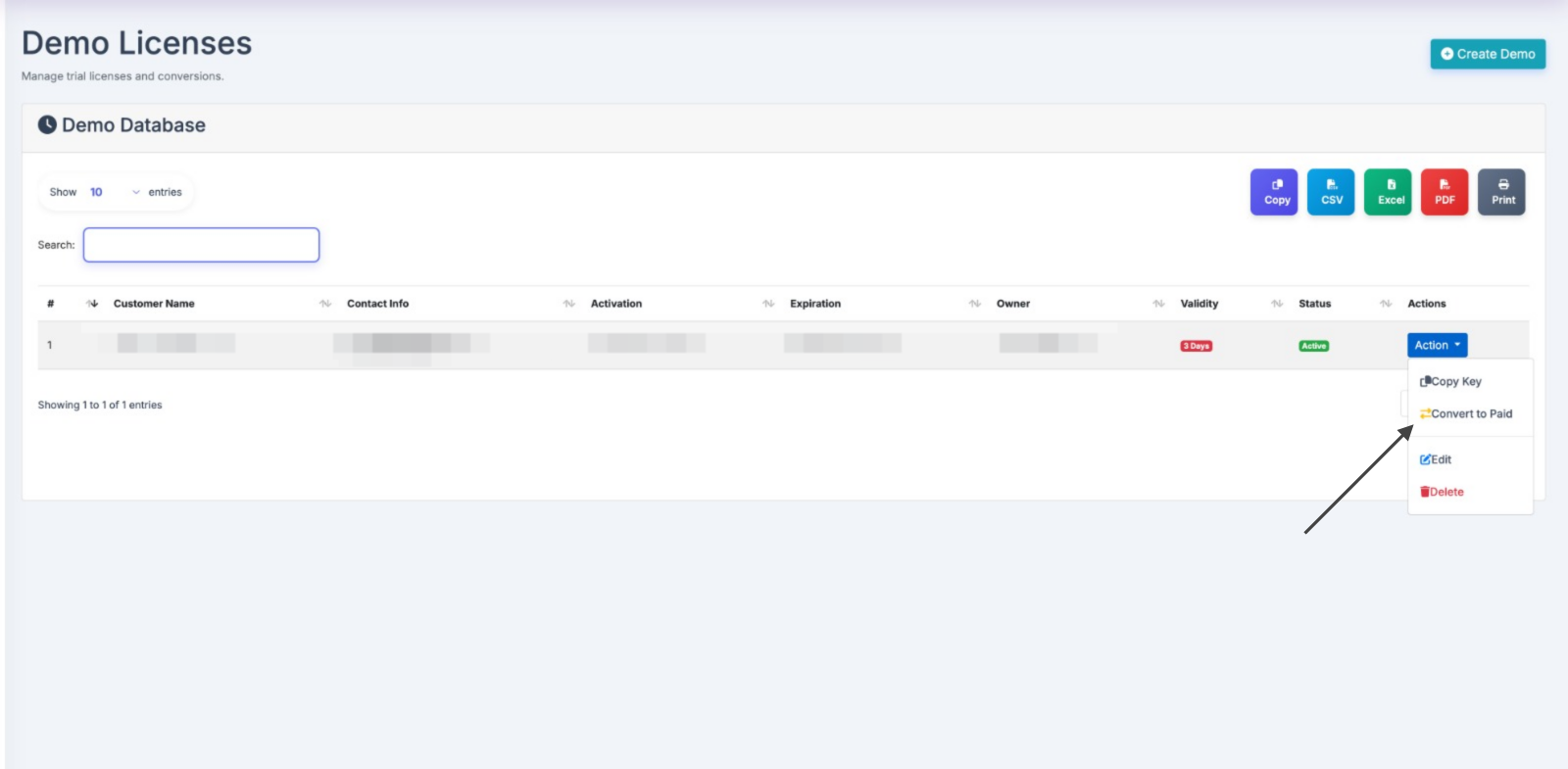
Konvertieren und Generieren von Lizenzen |||

9
|||
Gehen Sie zur Registerkarte „Kostenpflichtige Lizenz erstellen“ und generieren Sie eine kostenpflichtige Lizenz.
|||