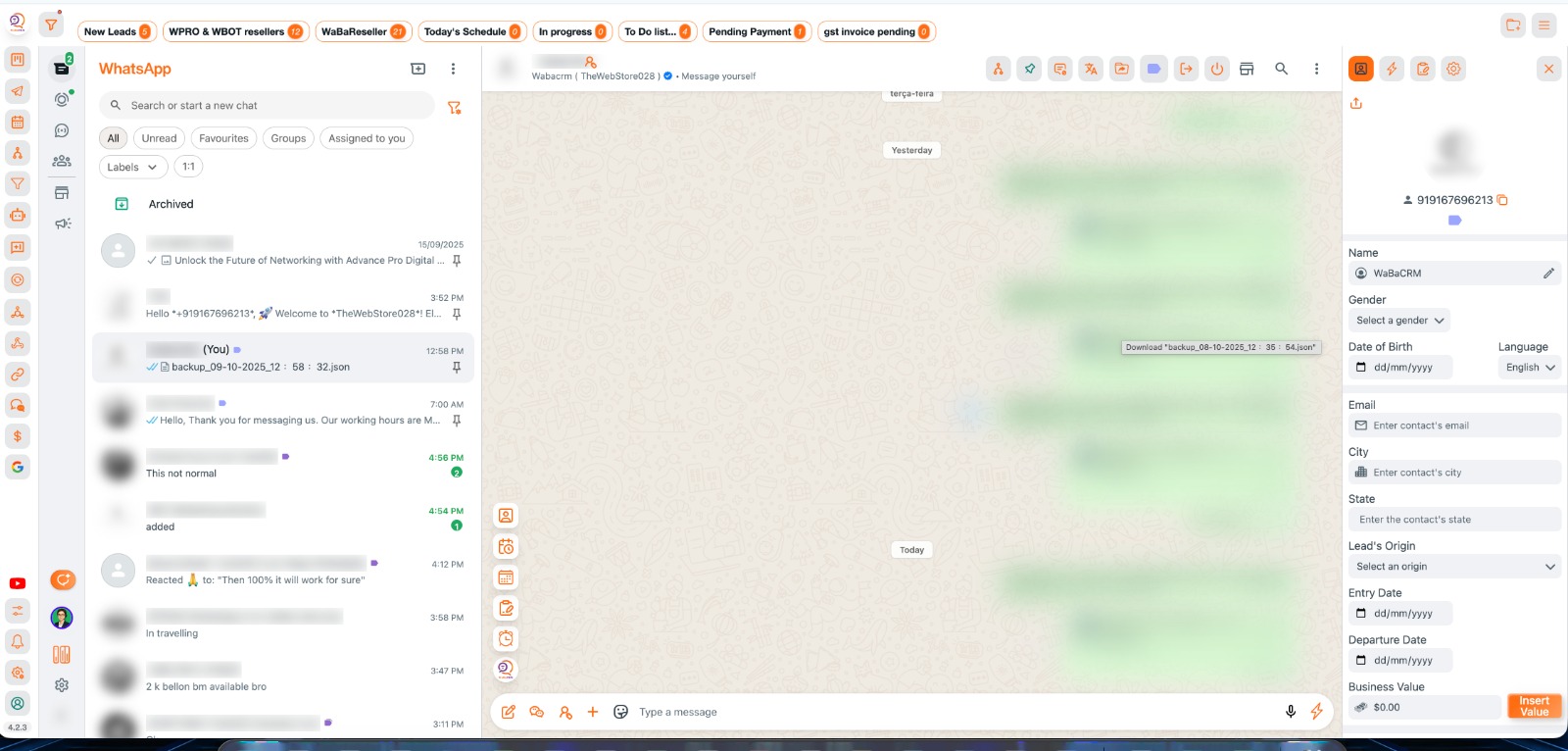
Guide d'installation et de création de licence étape par étape |||
Suivez ces 9 étapes simples pour faire fonctionner WaBaCRM sur votre système |||
1
Marges bénéficiaires de 500 % |||
Téléchargez l'extension WaBaCRM et regardez le guide de configuration |||
Téléchargez le fichier WaBaCRM.zip à partir du bouton de téléchargement ci-dessus |||
Extrayez le fichier zip vers un emplacement permanent sur votre ordinateur |||
Important : conservez le dossier dans un emplacement fixe (comme Desktop/WaBaCRM) pour éviter de futures erreurs |||
2
|||
Cliquez pour télécharger |||
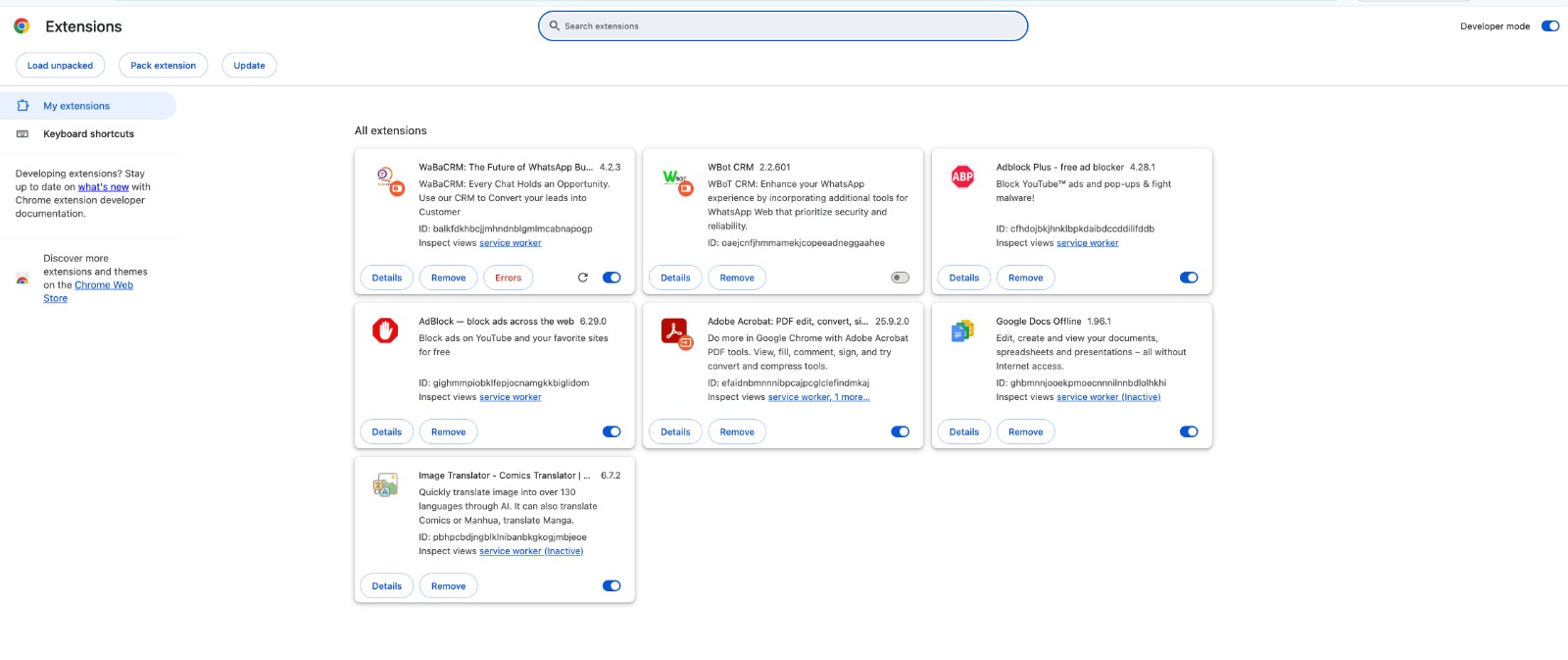
Activez le mode développeur de Chrome pour l'installation de l'extension |||
Appuyez sur Entrée pour ouvrir la page Extensions |||
3
Vendez simplement des solutions toutes faites à des clients affamés.
Le mode développeur doit être activé pour charger les extensions décompressées |||
Installer l'extension WaBaCRM dans Chrome |||
L'icône WaBaCRM devrait apparaître dans votre barre d'outils Chrome |||
4
Extension chargée avec succès lorsque vous voyez l'icône WaBaCRM dans la barre d'outils |||
Enregistrement et configuration du compte |||
Sign Up to https://user.xxyz.be/signup.php with your Full name, Email address and WhatsApp Number.
Inscrivez-vous à notre portail avec votre nom complet, votre adresse e-mail et votre numéro WhatsApp.
Check your email, and sign in with your credentials at https://user.xxyz.be/login.php.
5
Assurez-vous d'ajouter un identifiant de messagerie correct, car le mot de passe de connexion sera envoyé uniquement à votre identifiant de messagerie.
|||
Vérifiez votre courrier électronique et connectez-vous avec votre identifiant et votre mot de passe reçus par courrier électronique.
|||
Tableau de bord et gestion des licences |||
6
Gérez vos licences depuis le tableau de bord |||
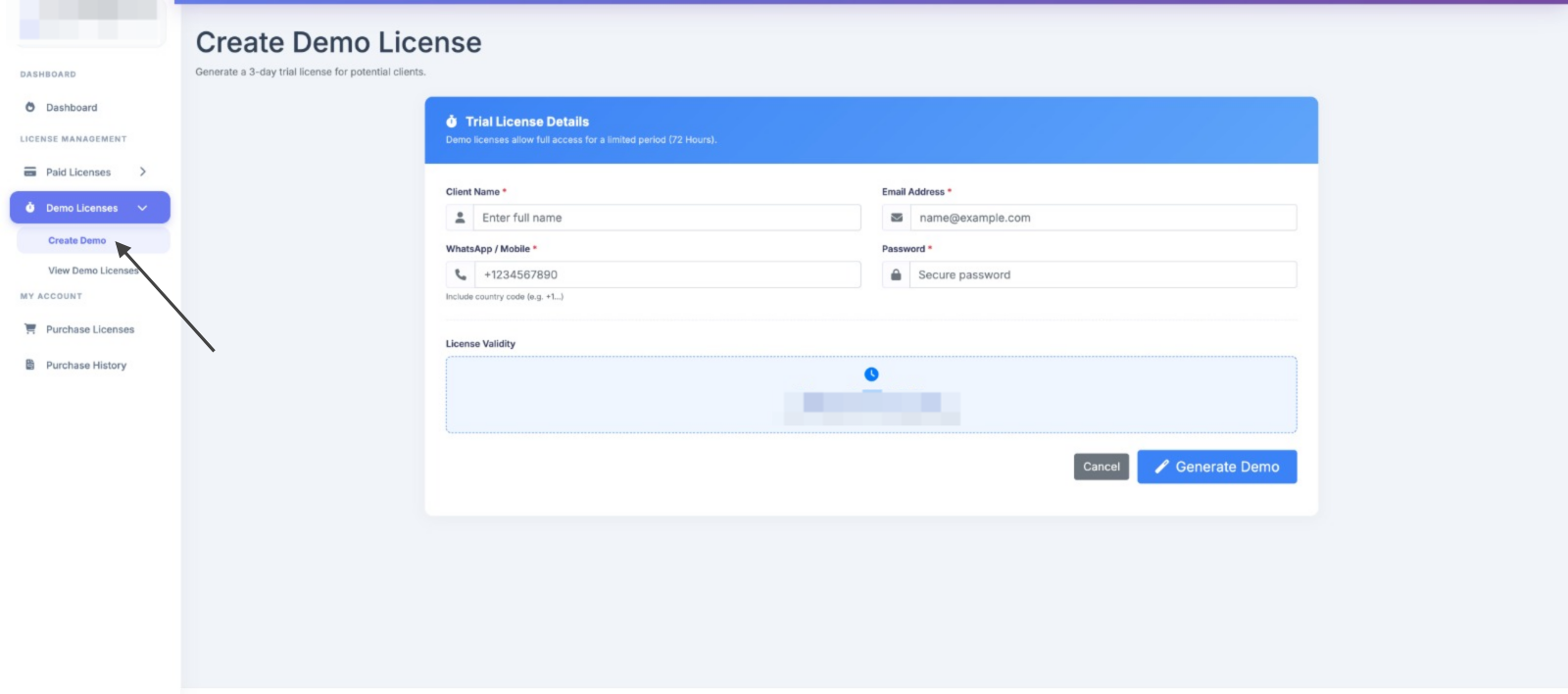
Vous verrez le tableau de bord. Il s'agit de votre tableau de bord complet pour créer une licence de démonstration et payante et la gérer.
|||
Accédez à Licence de démonstration, Créer une licence de démonstration.
|||
7
|||
Acheter une licence payante |||
Mise à niveau vers des fonctionnalités premium |||
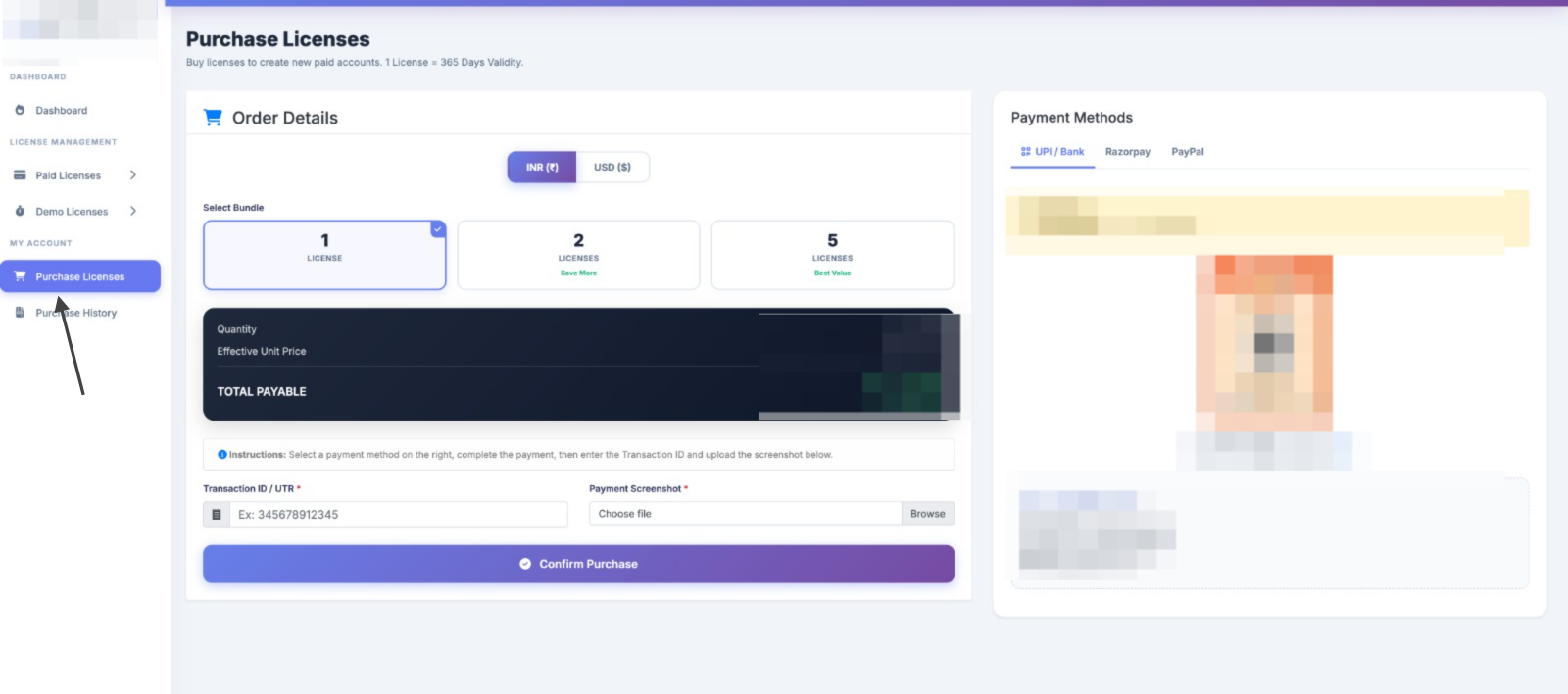
Sélectionnez la quantité requise et la passerelle de paiement préférée (UPI, RazorPay ou Paypal) |||
8
|||
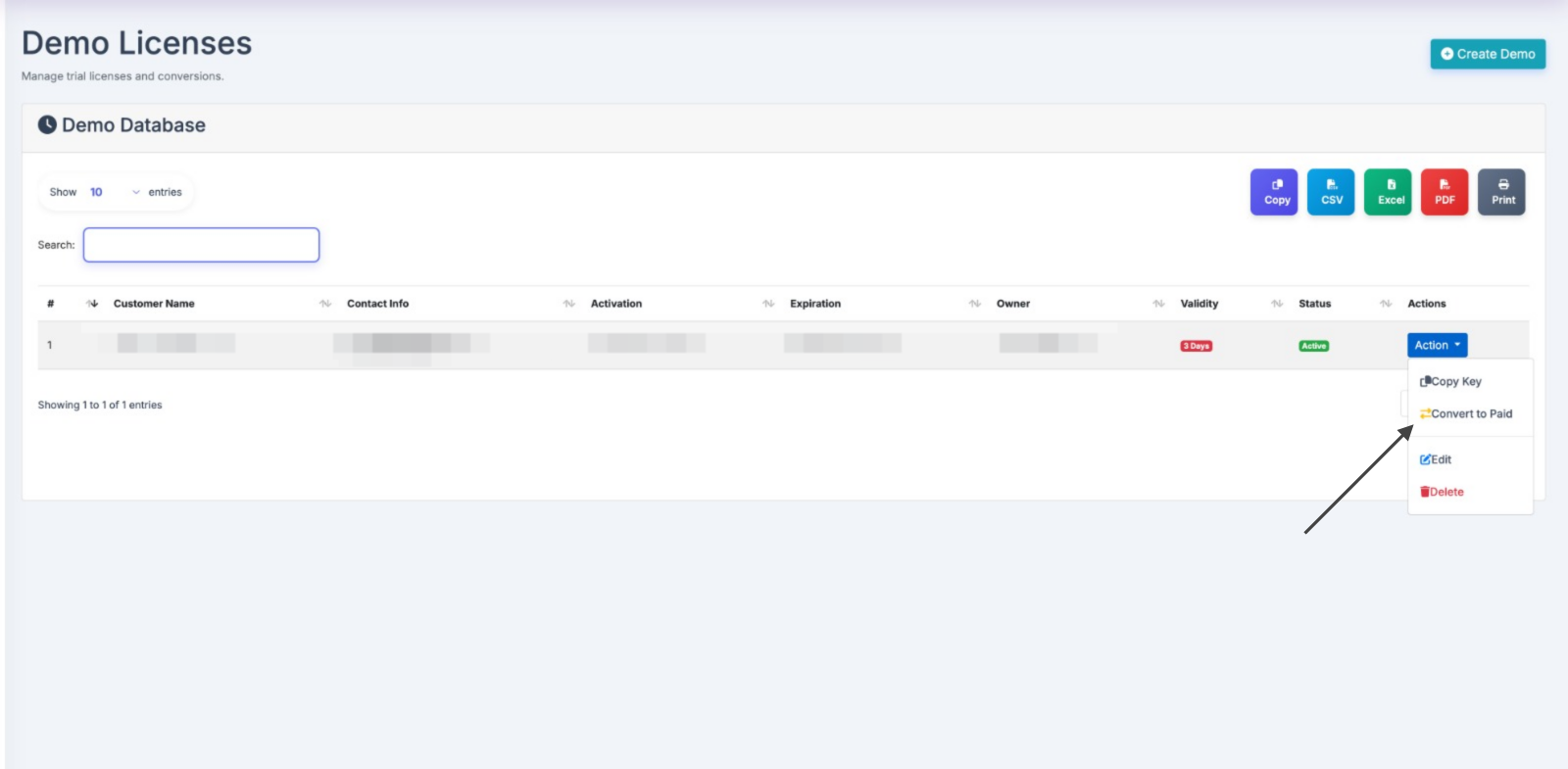
Dans un délai de 2 à 6 heures ouvrables, votre demande d'achat sera approuvée.
Gérer et convertir les licences |||
Conversion et génération de licences |||
9
|||
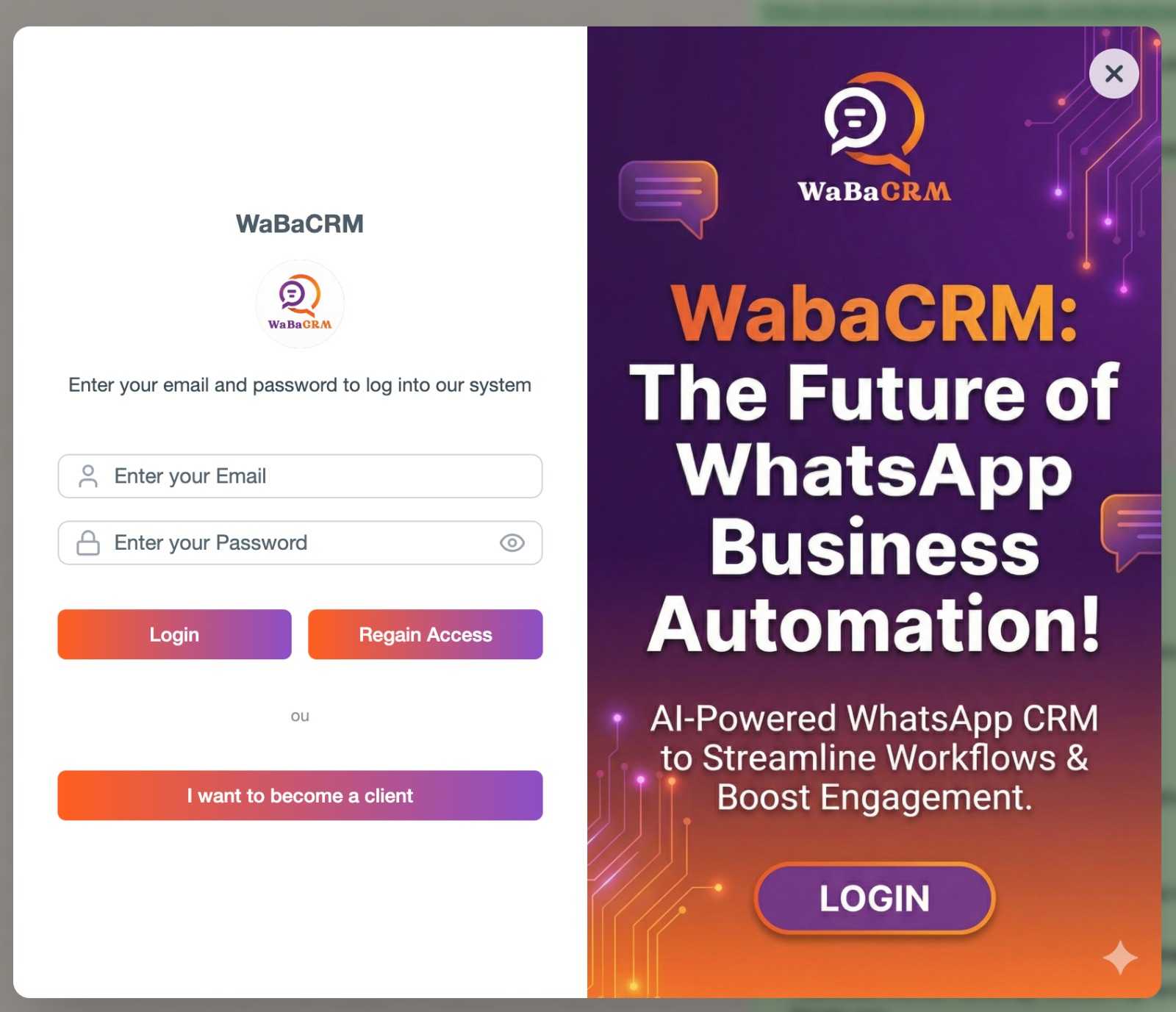
Accédez à l’onglet Créer une licence payante et générez une licence payante.
|||