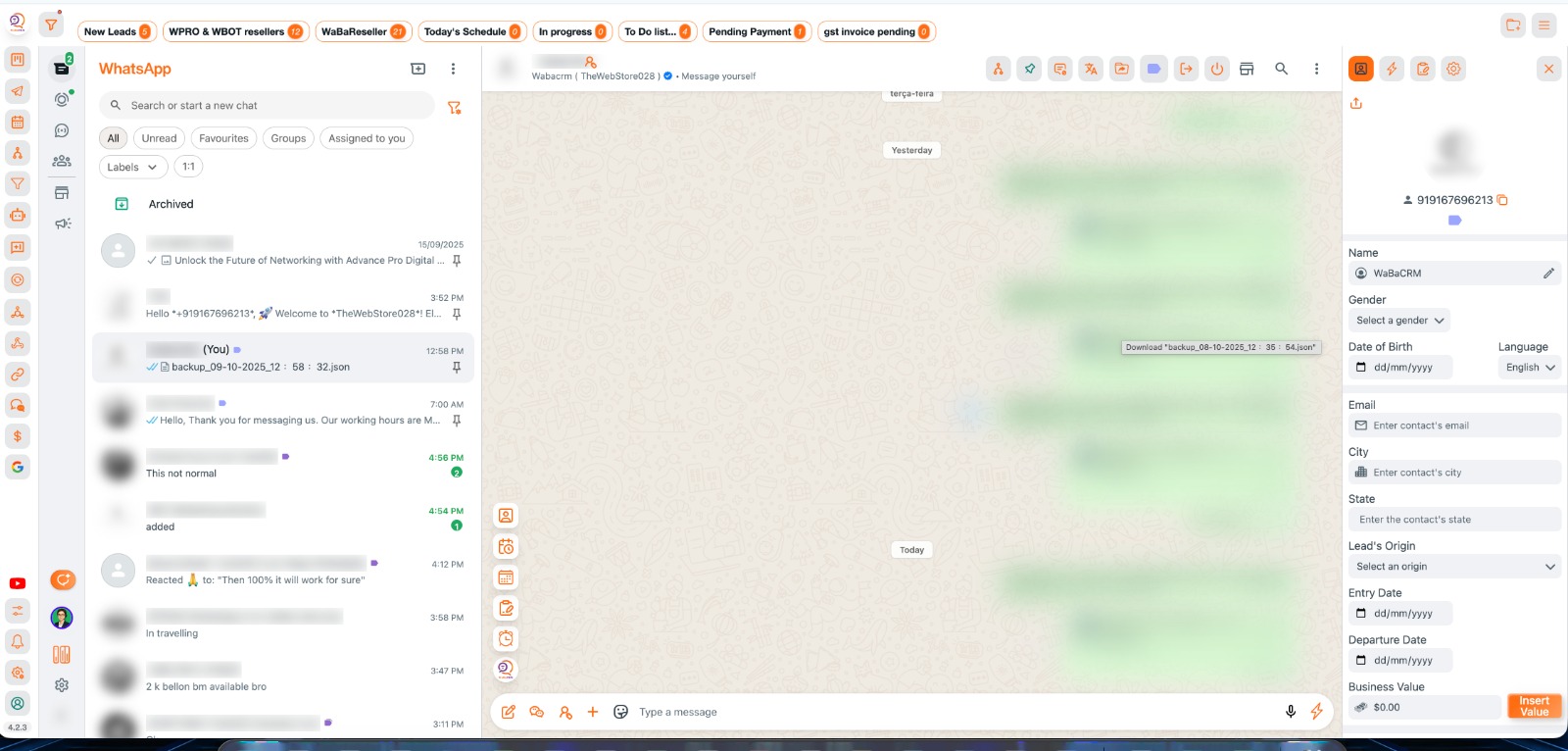
Žingsnis po žingsnio diegimo ir licencijos kūrimo vadovas |||
Atlikite šiuos 9 paprastus veiksmus, kad WaBaCRM veiktų jūsų sistemoje |||
1
Atidaryti CRM ir patikrinti dabartinę versiją |||
Įsitikinkite, kad dabartinis WaBaCRM veikia tinkamai |||
Atidarykite https://web.whatsapp.com/ |||
Įsitikinkite, kad dabartinė versija įkelta ir veikia |||
Patikrinkite, ar visi jūsų duomenys ir nustatymai nepažeisti |||
2
Paimti dabartinę atsarginę kopiją |||
Sukurkite atsarginę dabartinių duomenų ir nustatymų kopiją |||
Eikite į Nustatymai esamoje WaBaCRM sistemoje |||
Atsisiųskite ir saugiai išsaugokite atsarginę kopiją 🛡️ |||
3
Atsisiųskite naujausią versiją ir ištrauką |||
Gaukite naujausią WaBaCRM versiją |||
Eikite į mūsų oficialią svetainę https://waba-crm.com/ |||
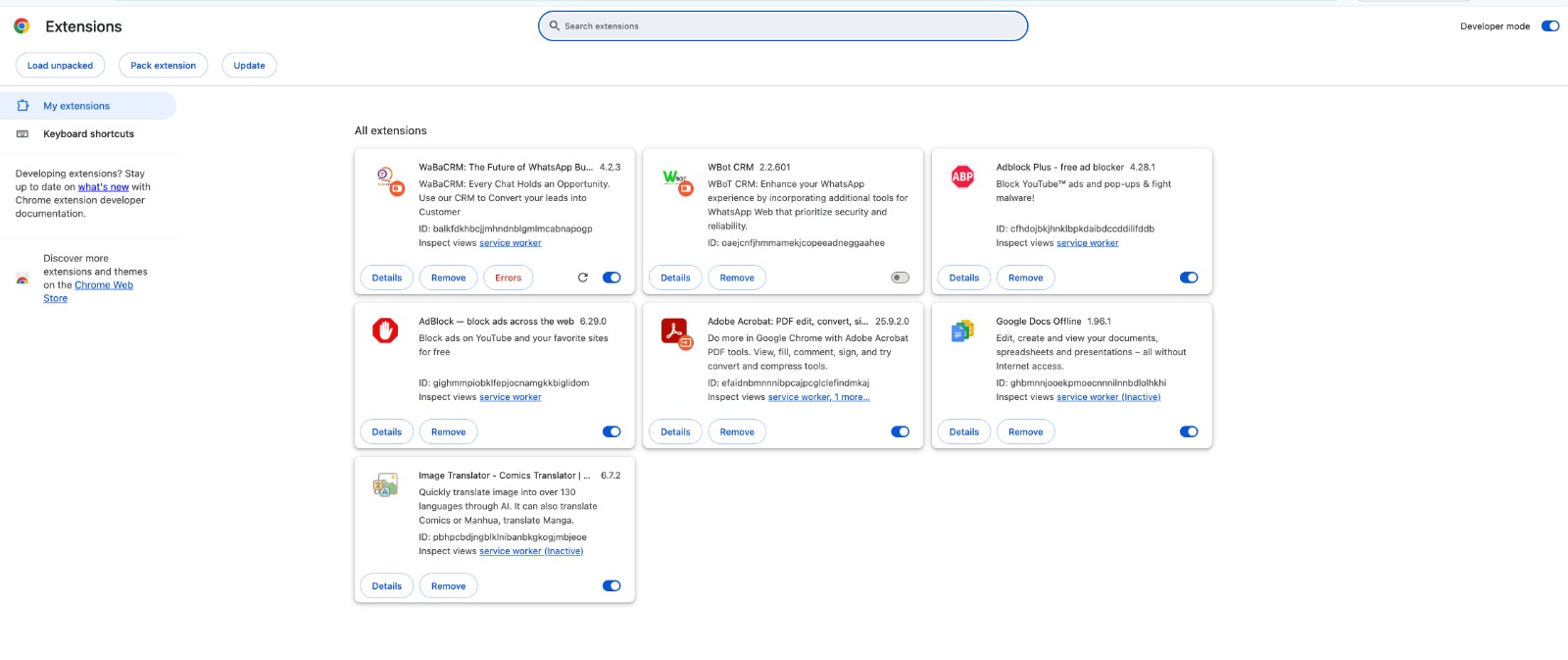
Plėtinys sėkmingai įkeltas, kai įrankių juostoje matote WaBaCRM piktogramą |||
4
Įkelti naują CRM versiją |||
Įdiekite atnaujintą „Chrome“ versiją |||
Sign Up to https://user.xxyz.be/signup.php with your Full name, Email address and WhatsApp Number.
Įsitikinkite, kad kūrėjo režimas įjungtas |||
Check your email, and sign in with your credentials at https://user.xxyz.be/login.php.
5
Prietaisų skydelis ir licencijų valdymas |||
Tvarkykite savo licencijas iš prietaisų skydelio |||
Pamatysite prietaisų skydelį, tai yra visa informacijos suvestinė, skirta sukurti demonstracinę versiją ir mokamą licenciją bei ją valdyti.
|||
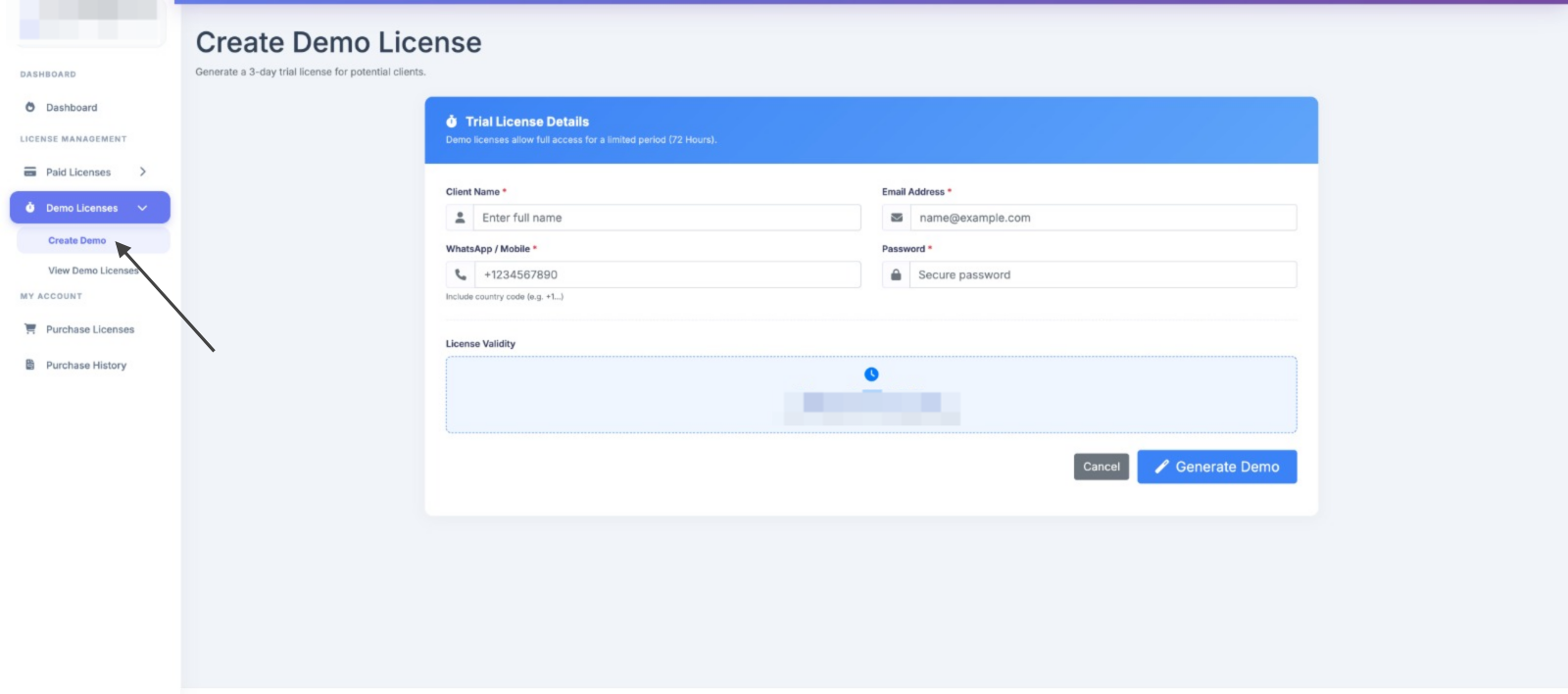
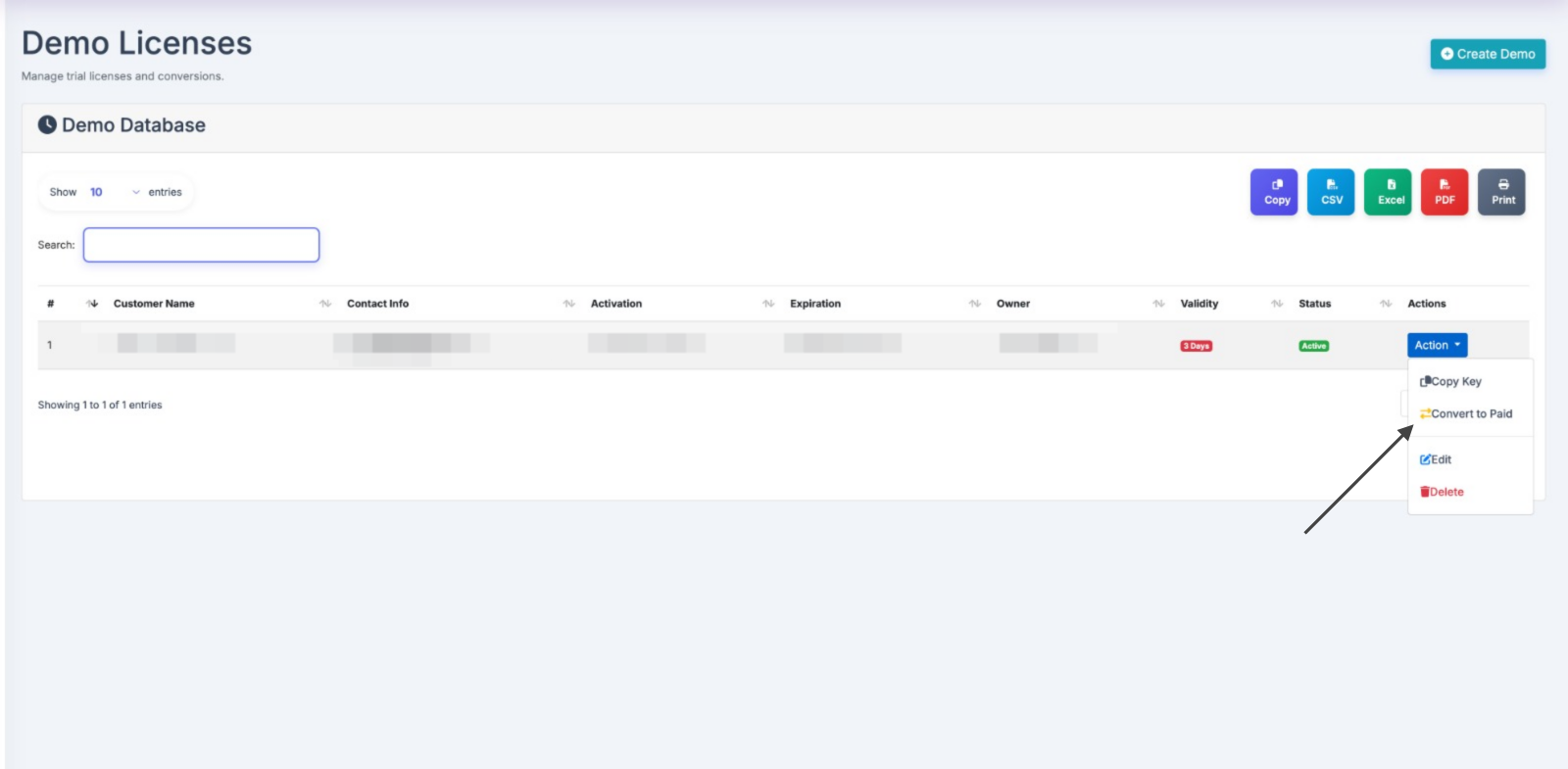
Eikite į demonstracinę licenciją, sukurkite demonstracinę licenciją.
6
|||
Jei norite paleisti demonstracinę versiją, atlikite 8 veiksmą (Suaktyvinkite plėtinį) ir suaktyvinkite demonstracinę licenciją.
|||
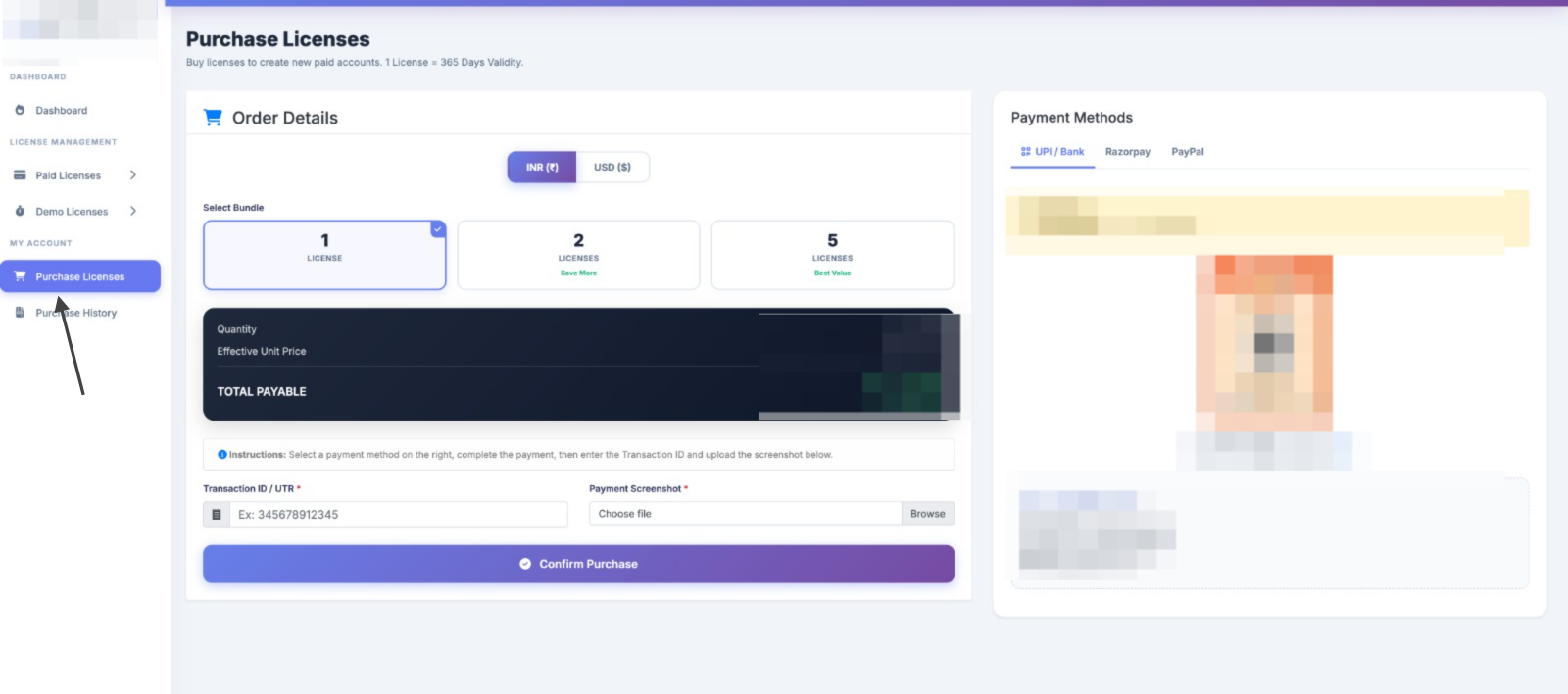
Pirkti mokamą licenciją |||
Atnaujinkite į aukščiausios kokybės funkcijas |||
7
Pasirinkite reikiamą kiekį ir pageidaujamą mokėjimo šliuzą (UPI, RazorPay arba Paypal) |||
Atlikite mokėjimą, pridėkite UTR informaciją ir įkelkite mokėjimo ekrano kopiją ir pateikite užklausą.
|||
|||
8
Licencijų konvertavimas ir generavimas |||
Patvirtinus, automatiškai naujas mokamos licencijos limitas bus priskirtas jūsų prietaisų skydeliui.
Eikite į skirtuką Sukurti mokamą licenciją ir sugeneruokite mokamą licenciją.
|||

9
|||
Sukūrę atlikite 8 veiksmą, kad suaktyvintumėte.
Prisijunkite naudodami savo licencijos kredencialus |||