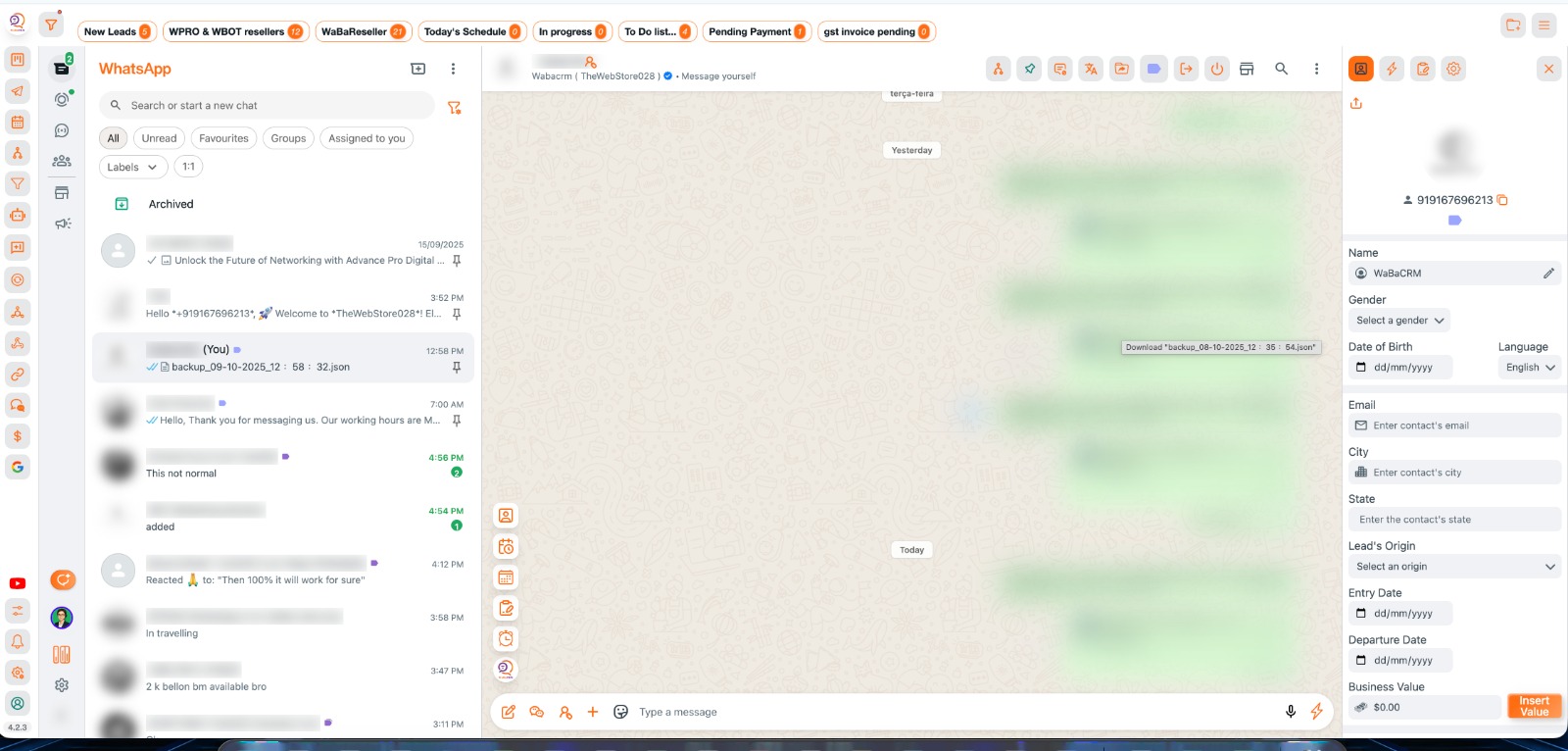
Guia passo a passo de instalação e criação de licença |||
Siga estas 9 etapas simples para executar o WaBaCRM em seu sistema |||
1
Baixar extensão e tutorial |||
Baixe a extensão WaBaCRM e assista ao guia de configuração |||
Baixe o arquivo WaBaCRM.zip do botão de download acima |||
Extraia o arquivo zip para um local permanente em seu computador |||
Importante: Mantenha a pasta em um local fixo (como Desktop/WaBaCRM) para evitar erros futuros |||
2
Clique para baixar |||
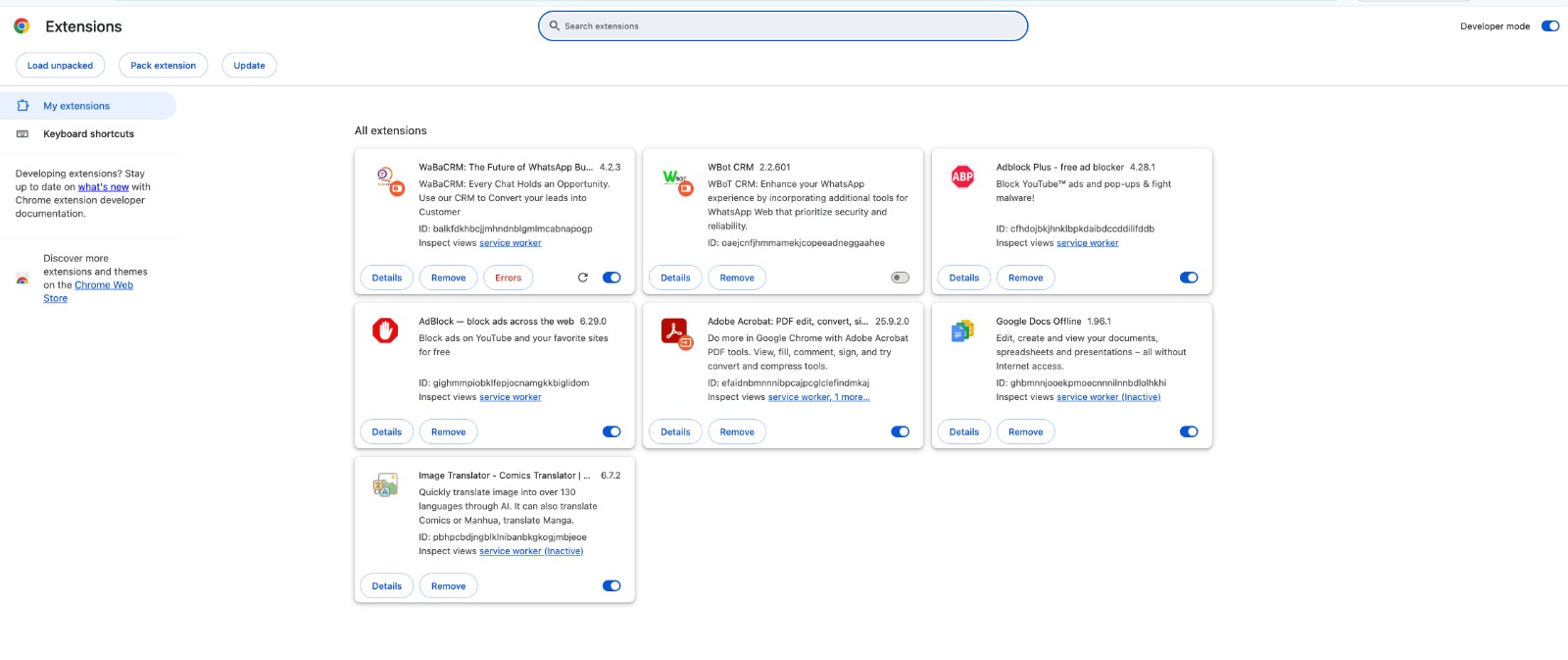
Ativar modo de desenvolvedor |||
Ative o modo de desenvolvedor do Chrome para instalação de extensões |||
Pressione Enter para abrir a página Extensões |||
3
O modo de desenvolvedor deve estar ativado para carregar extensões descompactadas |||
Extensão de carga |||
Instale a extensão WaBaCRM no Chrome |||
O ícone WaBaCRM deve aparecer na barra de ferramentas do Chrome |||
4
Extensão carregada com sucesso quando você vê o ícone WaBaCRM na barra de ferramentas |||
Registro e configuração da conta |||
Sign Up to https://user.xxyz.be/signup.php with your Full name, Email address and WhatsApp Number.
Cadastre-se em nosso portal com seu nome completo, endereço de e-mail e número de WhatsApp.
Check your email, and sign in with your credentials at https://user.xxyz.be/login.php.
5
Certifique-se de adicionar o ID de e-mail correto, pois a senha de login será enviada apenas para o seu ID de e-mail.
|||
Verifique seu e-mail e faça login com seu login e senha recebidos por e-mail.
|||
Painel e gerenciamento de licenças |||
6
Gerencie suas licenças no painel |||
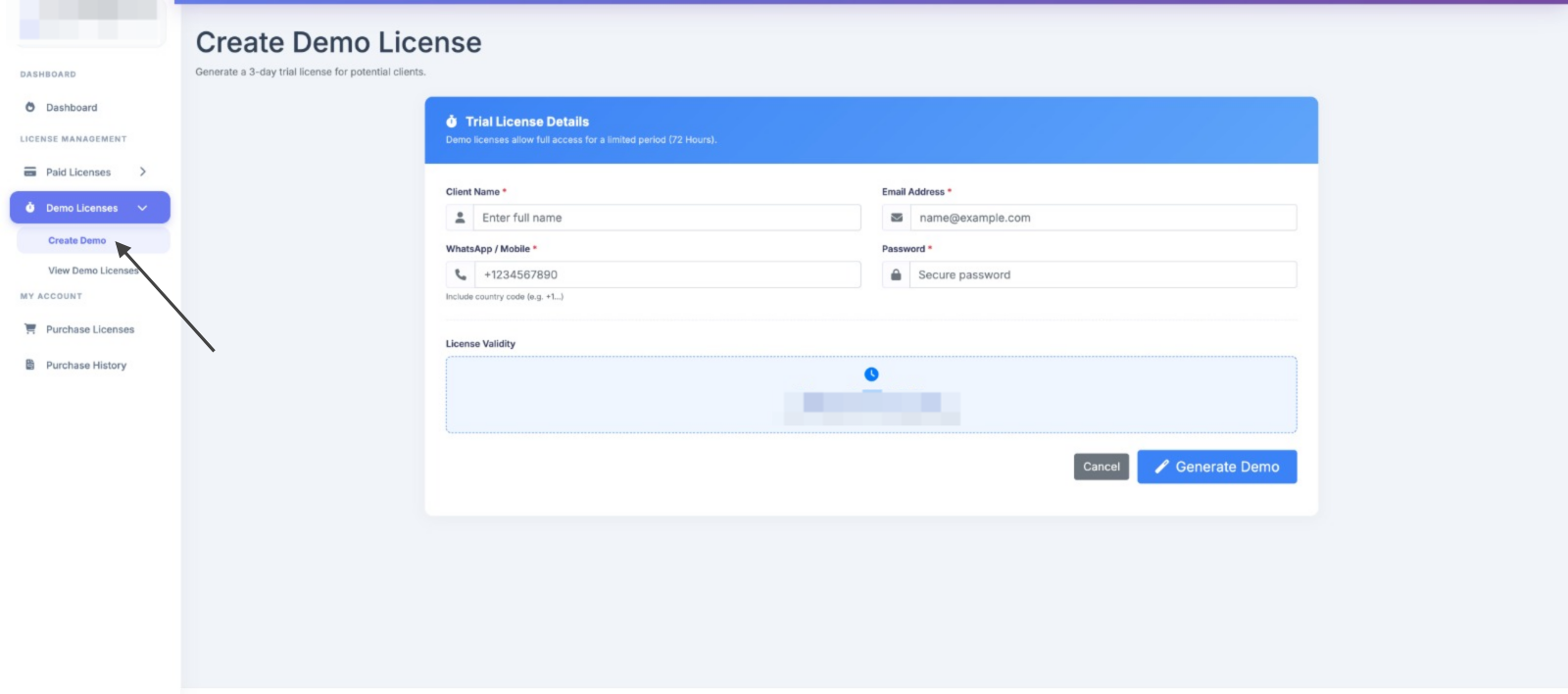
Você verá o Dashboard, este é o seu painel completo para criar uma demonstração e uma licença paga e gerenciá-la.
|||
Vá para Licença Demo, Crie Licença Demo.
|||
7
|||
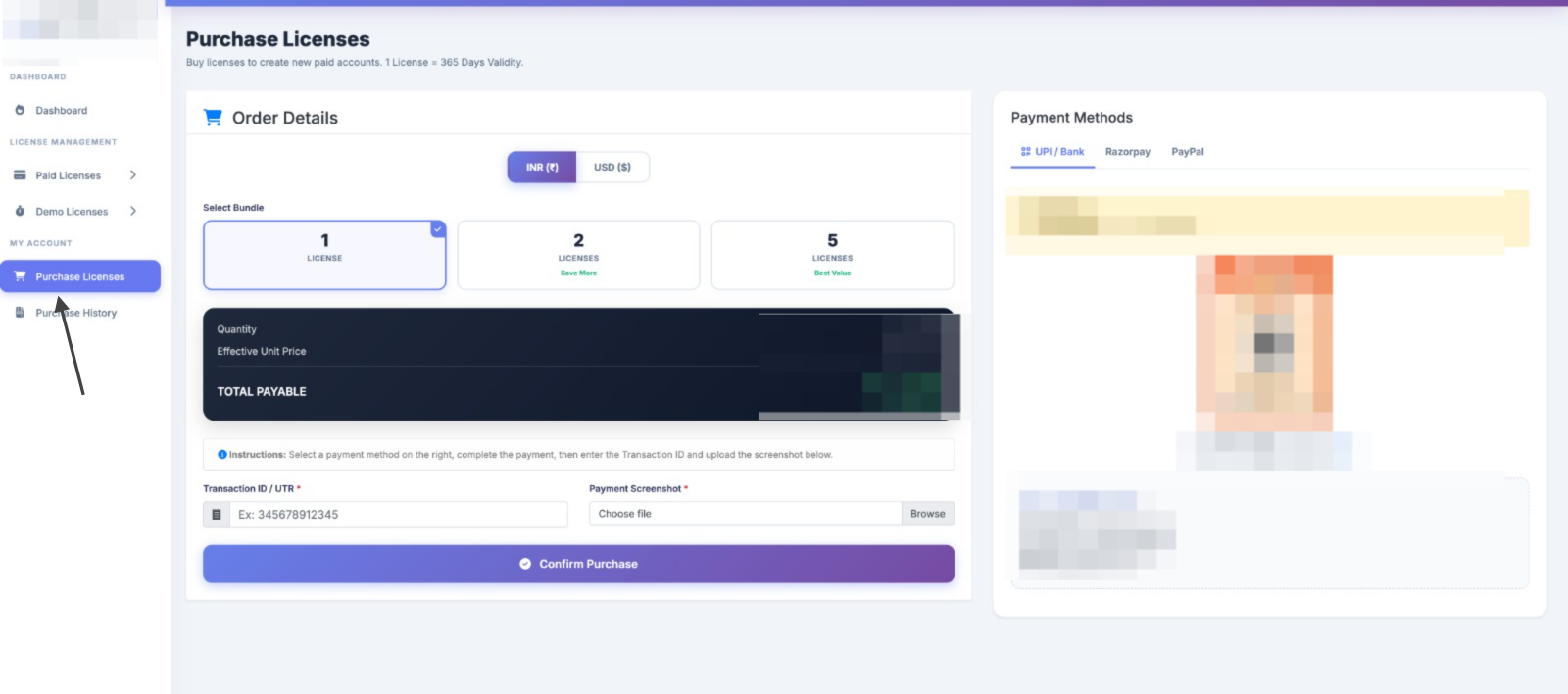
Adquirir licença paga |||
Atualize para recursos premium |||
Selecione a quantidade necessária e o gateway de pagamento preferencial (UPI, RazorPay ou Paypal) |||
8
|||
Dentro de 2 a 6 horas úteis sua solicitação de compra será aprovada.
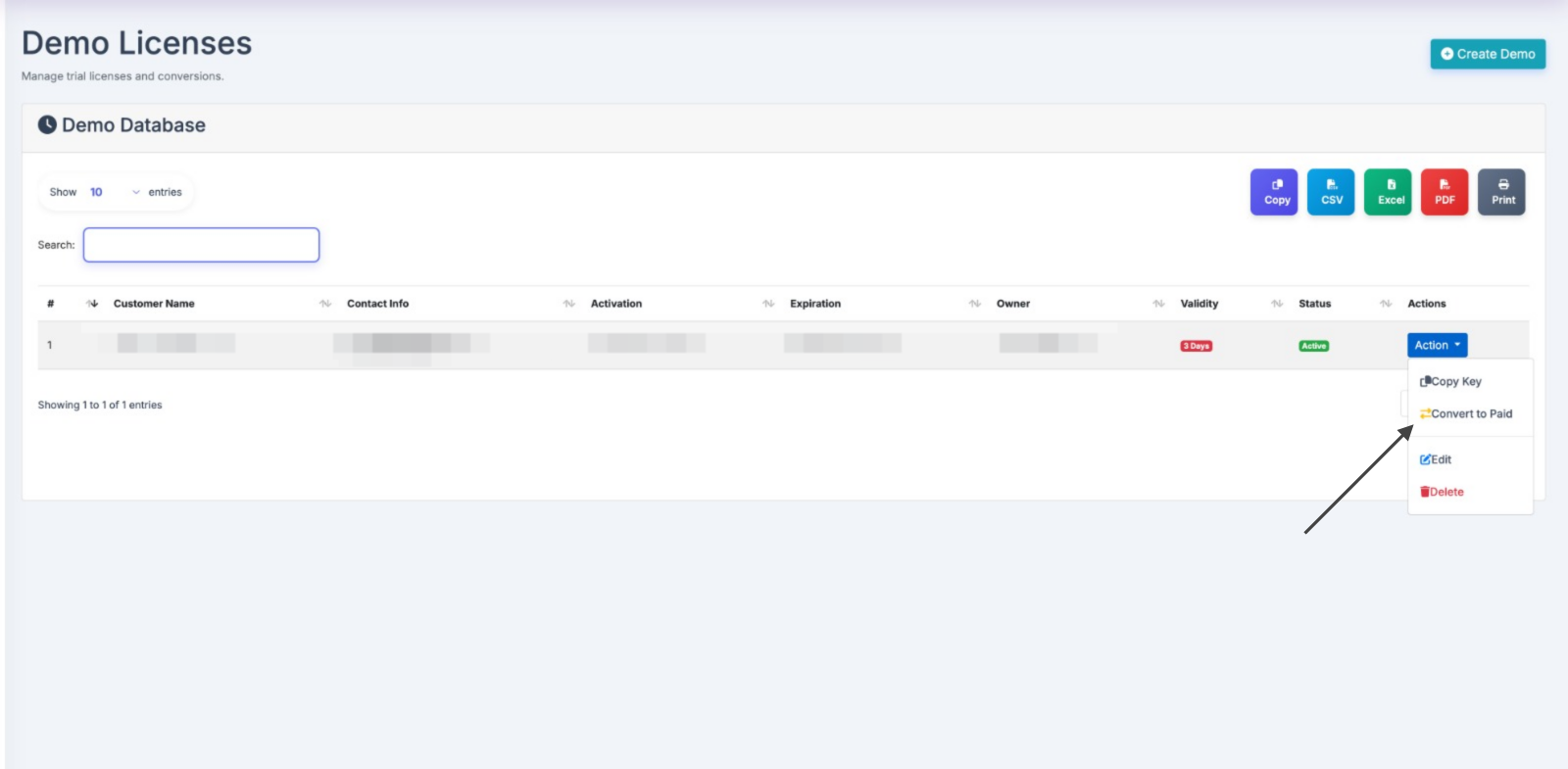
Gerenciar e converter licenças |||
Conversão e geração de licenças |||

9
|||
Vá para a guia Criar licença paga e gere licença paga.
|||