Schritt-für-Schritt-Update-Anleitung |||
Befolgen Sie diese 4 einfachen Schritte, um WaBaCRM sicher zu aktualisieren |||
1
500 % Gewinnspanne |||
Laden Sie die WaBaCRM-Erweiterung herunter und sehen Sie sich die Einrichtungsanleitung ||| an
Laden Sie die Datei WaBaCRM.zip über den Download-Button ||| herunter
Extrahieren Sie die ZIP-Datei an einen dauerhaften Speicherort auf Ihrem Computer |||
Wichtig: Bewahren Sie den Ordner an einem festen Ort auf (z. B. Desktop/WaBaCRM), um zukünftige Fehler zu vermeiden |||
Tipp: Sehen Sie sich das Installationsvideo oben an, um den Vorgang in Aktion zu sehen.

Laden Sie die Datei WaBaCRM.zip über den Download-Button ||| herunter
2
|||
Klicken Sie hier, um ||| herunterzuladen
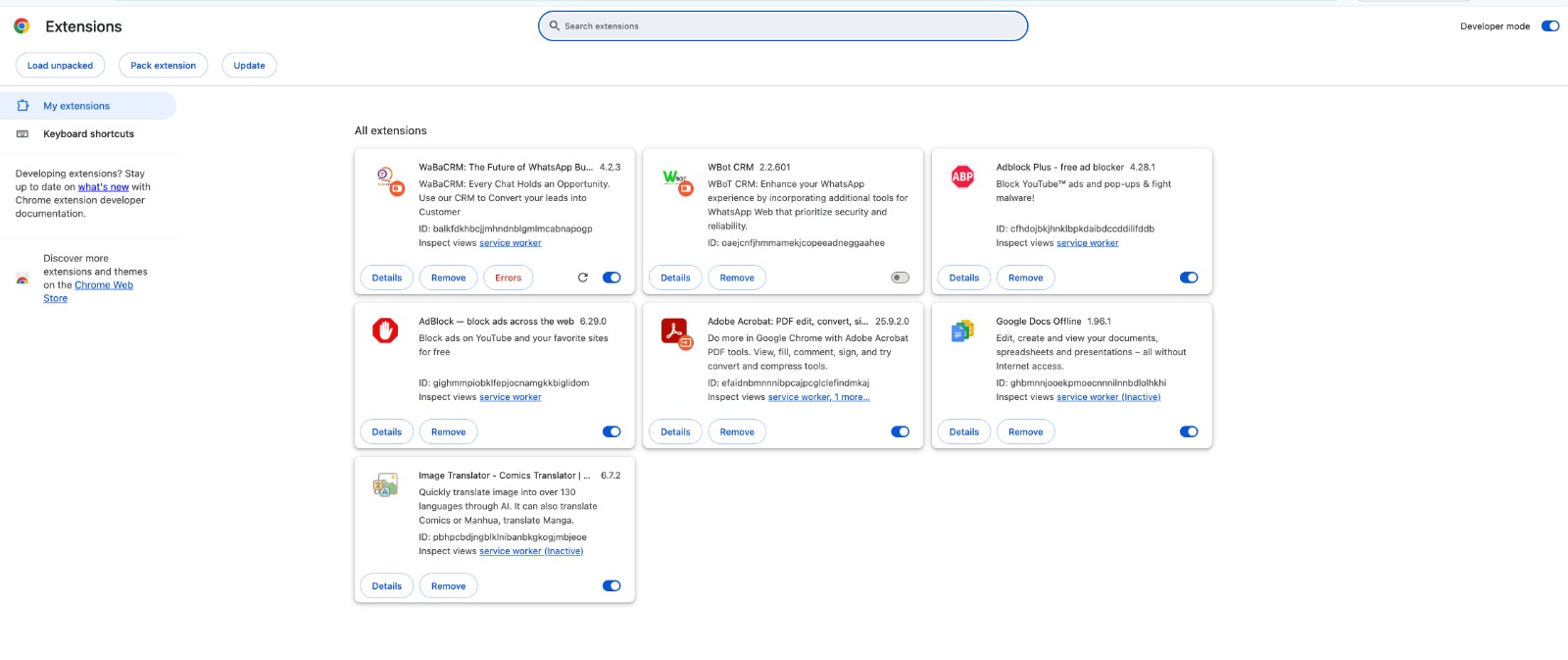
Aktivieren Sie den Entwicklermodus von Chrome für die Erweiterungsinstallation |||
Öffnen Sie den Google Chrome-Browser |||
Geben Sie chrome://extensions in die Adressleiste ||| ein
Drücken Sie die Eingabetaste, um die Seite „Erweiterungen“ ||| zu öffnen
Schalten Sie den „Entwicklermodus“ ein (oben rechts) |||
Öffnen Sie den Google Chrome-Browser |||
3
Verkaufen Sie einfach fertige Lösungen an hungrige Kunden.
Der Entwicklermodus muss aktiviert sein, um entpackte Erweiterungen ||| zu laden
Installieren Sie die WaBaCRM-Erweiterung in Chrome |||
Klicken Sie auf die Schaltfläche „Ungepackt laden“ |||
Wählen Sie den WaBaCRM-Erweiterungsordner aus, den Sie in Schritt 1 heruntergeladen haben |||
Klicken Sie auf „Ordner auswählen“, um ||| zu installieren
Tipp: Sie können für das Update denselben Ordner verwenden oder einen neuen erstellen |||

4
Die Erweiterung wurde erfolgreich geladen, wenn das WaBaCRM-Symbol in der Symbolleiste ||| angezeigt wird
Kontoregistrierung und -einrichtung |||
Erstellen Sie Ihre Anmeldedaten und sehen Sie sich das Registrierungs-Tutorial an |||
Melden Sie sich mit Ihrem vollständigen Namen, Ihrer E-Mail-Adresse und Ihrer WhatsApp-Nummer in unserem Portal an.
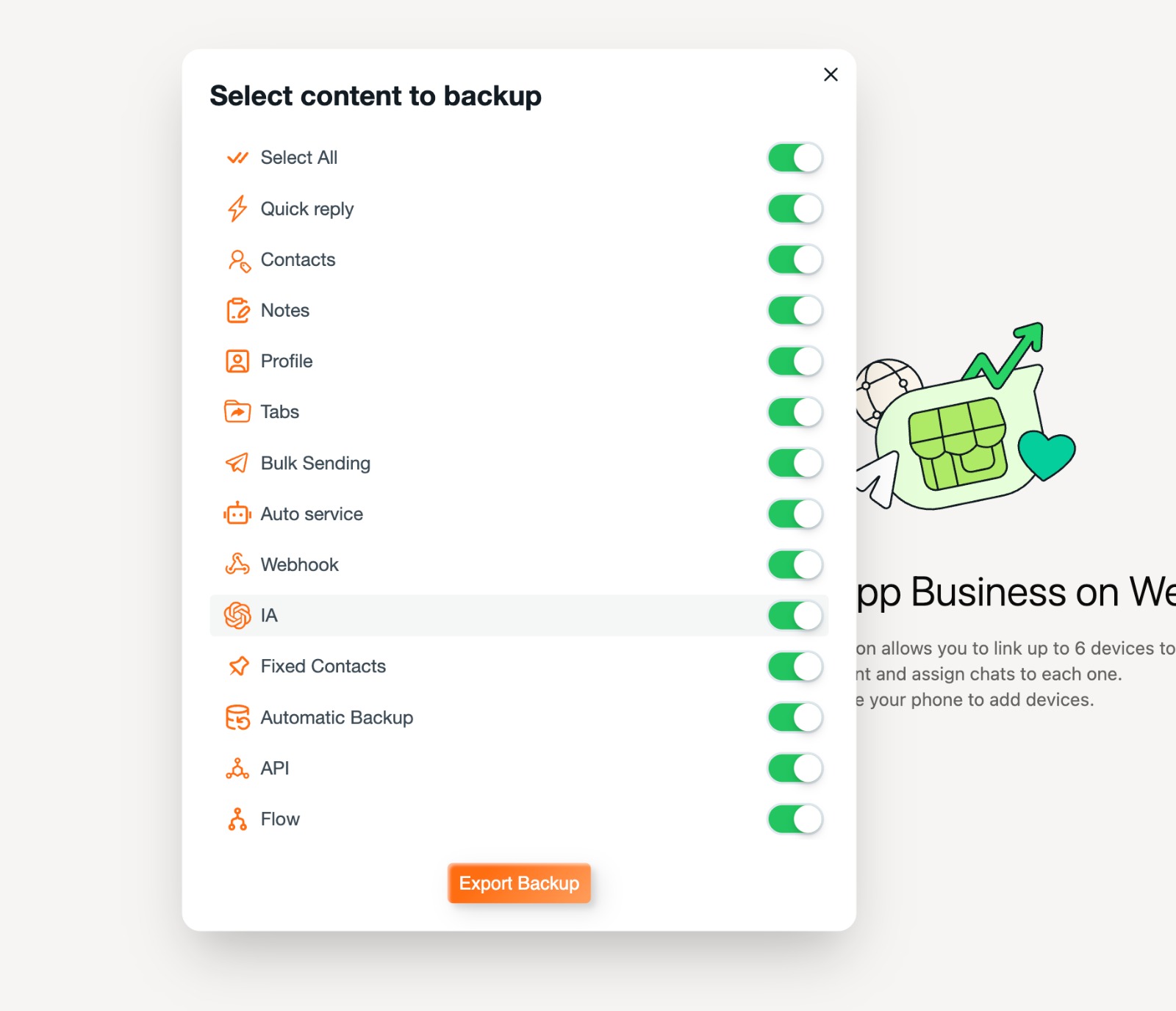
|||
Suchen Sie den Ordner, in den die Dateien der neuesten Version extrahiert werden |||
Klicken Sie auf Ordner → Fertig |||
✅ Fertig!
Genießen Sie das reibungslose neue WaBaCRM-Erlebnis!
|||
